ログイン通知を受け取ったら、GoogleとMicrosoftで履歴を開く場所と、状態別の次の対応を確認できます。
ログイン通知に表示された都市名に心当たりがなくても、メール内の「確認」リンクは押さず、GoogleまたはMicrosoftの公式アカウント画面を自分で開いて履歴を確認してください。覚えのない成功サインインがあれば、アカウントを保護してパスワードを変更してください。知らない設定変更があれば、該当する設定を公式案内に沿って修正してください。ブロックされた試行と、実際に成功したサインインを分けて確認してください。
この手順は、個人用のGoogleアカウントまたはMicrosoftアカウントを使っている人向けです。職場・学校の管理アカウントは、組織の管理者にも連絡してください。通知を受け取っただけでは、アカウントへのアクセスが成功したとは限りません。
背景として、IPAが2026年10月23日に公開した相談状況では、個人からの相談対応期間(2026年7月1日〜9月30日)に、不正ログインに関する相談が395件ありました。前四半期から約6.6%減少しています。これは相談件数であり、攻撃の総数や発生率を示す数字ではありません。IPA「情報セキュリティ安心相談窓口の相談状況」
通知が来ても、最初にメールのリンクを押さない
通知の真偽をメールだけで判断せず、通知されたサービスの公式アプリを開くか、普段使っている公式サイトを自分で開いて、アカウントのセキュリティ履歴へ進んでください。通知に記載されたリンクは使わないでください。
メールを開いただけか、リンク先でパスワードや認証コードを入力したかも分けてください。入力してしまった場合は、履歴の確認だけで終わらせず、第4節の公式な保護・復旧手順へ進んでください。
GoogleとMicrosoftの公式画面で履歴を見る
通知を受け取ったサービスの公式画面を、自分で開いてください。確認先はサービスごとに異なります。
- Googleアカウント:Googleアカウントを開き、「セキュリティとログイン」から「最近のセキュリティ イベント」パネルを開いて、「セキュリティ イベントを確認」を選んでください。自分が行っていないイベントなら「いいえ、リクエストしていません」を選び、画面の手順に沿って保護します。Googleの案内では、通常と異なるログインや新しい端末、本人以外によるパスワード・セキュリティ設定変更の疑いなどが不審な兆候として挙げられています。Google「ハッキングまたは不正使用された Google アカウントを保護する」、Google「アカウントでの不審なアクティビティを調べる」
- Microsoftアカウント:「セキュリティの基本」から「アクティビティの確認」を選び、「最近のアクティビティ」を確認してください。表示は過去30日以内が対象で、項目を展開するとアクセス方法などの詳細を確認できます。Microsoft「ご利用のアカウントで通常とは異なるサインインが発生した場合」/Microsoft「[最近のアクティビティ]ページとは」
日時、サービス、端末、操作内容を、旅行や新しい端末での利用などご自身の行動と照らし合わせてください。都市名だけで不正と決めず、Microsoftは「携帯電話サービスでは複数の場所を経由してアクティビティがルーティングされるため」、実際の位置とは異なる場所からのサインインに見えることがあると案内しています。Microsoftの履歴は過去30日分が対象で、すべてのアクティビティが載るわけではありません。Microsoft「[最近のアクティビティ]ページとは」
履歴の表示を分けて、次の対応を選ぶ
履歴を見たら、項目ごとに次のように確認してください。
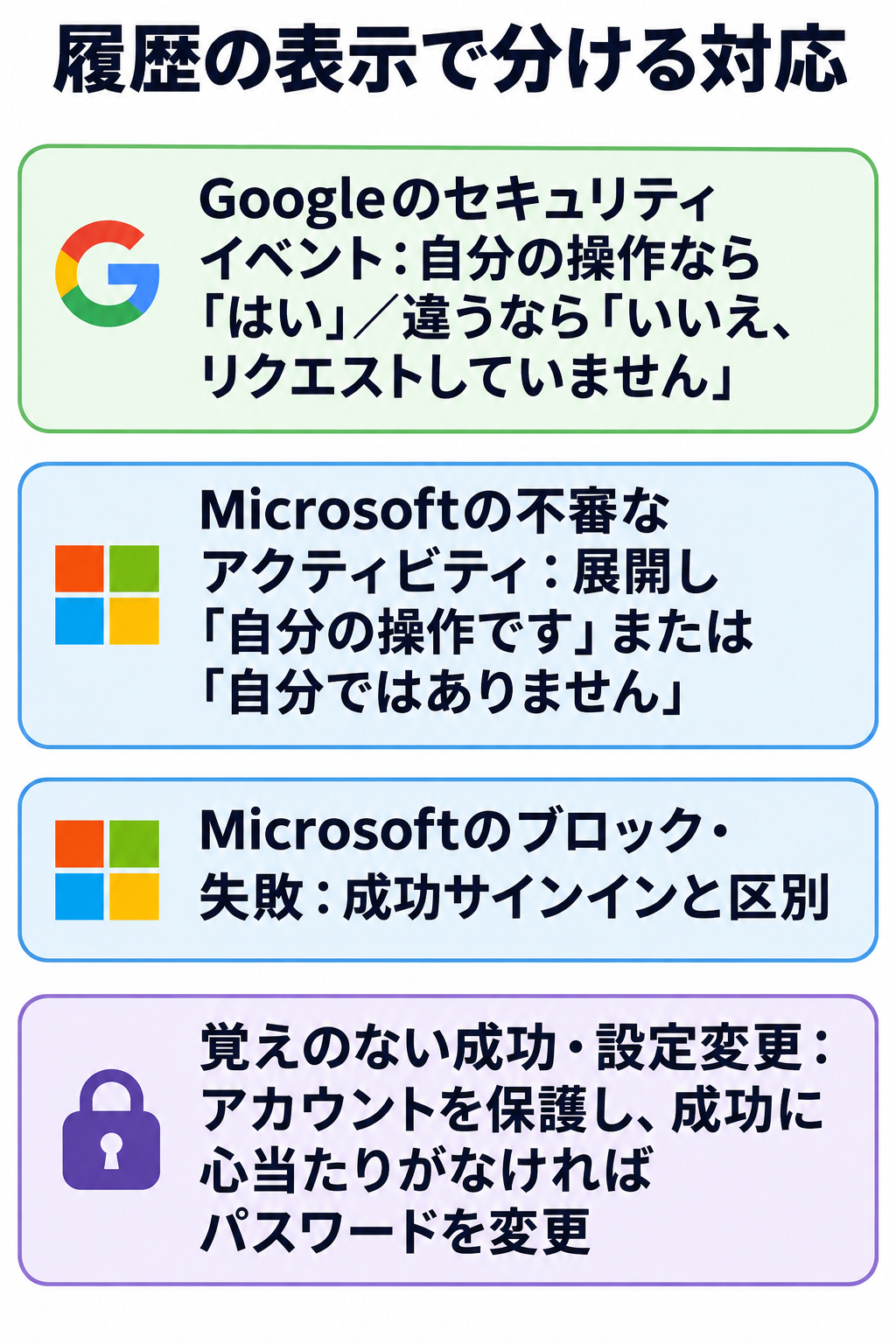
- Googleのセキュリティ イベント:自分が行った操作なら「はい」、行っていない操作なら「いいえ、リクエストしていません」を選び、画面の手順に沿ってください。
- Microsoftの「不審なアクティビティ」:項目を展開し、自分の操作でなければ「自分ではありません」を選んでください。自分の操作なら「自分の操作です」を選びます。最近のアクティビティ欄にある自分が実行していない項目は、展開して「アカウントを保護する」を選んでください。Microsoft「通常とは異なるサインインへの対応」、Microsoft「[最近のアクティビティ]ページとは」
- Microsoftでブロックまたは失敗した試行:成功したサインインとは区別してください。Microsoftの履歴には、入力したパスワードが正しくなかった場合や、サインインがブロックされた場合などがあります。失敗した試行の記録は、成功したサインインの記録とは別に確認してください。
- 成功した覚えのないサインイン、または知らない設定変更があった:成功サインインに心当たりがなければ、アカウントを保護してパスワードを変更してください。知らない設定変更は該当項目を確認し、公式案内に沿って修正してください。Microsoftの「正常にサインインしました」は正しいパスワードでサインインした記録です。心当たりがない場合は「最近のアクティビティ」で詳細を確認し、Microsoftの案内に沿って保護してください。Microsoft「[最近のアクティビティ]ページとは」
GoogleのAndroid端末に「ログインしましたか?」という通知が届いたら、通知に表示された端末の種類・時刻・場所を確認してください。心当たりがない場合は「いいえ、私ではありません」を選び、できる限り早急にパスワードを変更してください。通知を閉じた場合は、Googleアカウントのセキュリティ画面から履歴と設定を確認してください。Google「不審なアクティビティが見つかった場合にアカウントを保護する」
変更後の確認と、ログインできない場合
パスワードを変更したら、セキュリティ設定も見直してください。Googleでは、再設定用の電話番号・メールアドレス、2段階認証、アカウントにアクセスできるアプリ、ログイン済みの端末を確認してください。Gmailを使っている場合は、覚えのない転送設定や委任設定も確認してください。Microsoftでは、必要に応じてパスワードを変更してセキュリティ設定を更新し、信頼済みデバイスをすべて削除できます。Microsoft「[最近のアクティビティ]ページとは」にある設定の見直し案内に沿ってください。知らない設定や端末があれば、各社の案内に沿って修正・削除してください。
同じパスワードを別のサービスでも使っていた場合は、そのサービスの公式画面からも個別に変更してください。Googleも、同じパスワードを使っているアプリやサイトのパスワード変更と、覚えのない端末の確認を案内しています。
完了の確認では、履歴を見直して未対応の覚えのない成功サインインや設定変更がないか確かめます。見つかった項目に応答し、覚えのない成功サインインがあればパスワードを変更し、知らない設定は公式案内に沿って修正したことを確認してください。Microsoftでは過去30日分が表示対象で、すべてのアクティビティが表示されるわけではありません。履歴に項目がないことだけで、問題がなかったとは断定できません。
ログインできない、またはパスワードを変更されている場合は、通知へ戻らず、サービスの公式アカウント復元手順へ進んでください。Googleはログインできない場合のアカウント復元を案内しています。Microsoftアカウントにサインインできない場合は、Microsoftのサインインヘルパーを利用してください。通知のリンク先でパスワードや認証コードを入力した場合は、通知へ戻らず、公式画面でアカウントの保護手順を確認してください。職場・学校のアカウントなら、組織の管理者へ連絡してください。
- IPA:情報セキュリティ安心相談窓口の相談状況[2026年第3四半期]
- Google:アカウントでの不審なアクティビティを調べる
- Google:ハッキングまたは不正使用された Google アカウントを保護する
- Google:不審なアクティビティが見つかった場合にアカウントを保護する
- Microsoft:ご利用のアカウントで通常とは異なるサインインが発生した場合
- Microsoft:[最近のアクティビティ]ページとは
関連記事
- メール配信サービスの漏えい連絡が届いたら:契約者か配信先かを仕分けて次の行動を選ぶ
- BitLocker回復キーを求められたら:初期化前に確かめる保存先とキーID
- KDDIのAI脆弱性診断を試す前に:無償トライアルの対象と準備条件
参考資料
- 情報セキュリティ安心相談窓口の相談状況[2026年第3四半期(7月~9月)]
- アカウントでの不審なアクティビティを調べる(Google アカウント ヘルプ)
- 不審なアクティビティが見つかった場合にアカウントを保護する(Google アカウント ヘルプ)
- ご利用のアカウントで通常とは異なるサインインが発生した場合(Microsoft Support)
- [最近のアクティビティ]ページとは(Microsoft Support)
公開日:2026年11月6日/運営:AI実用ラボ
コメント
コメントを投稿