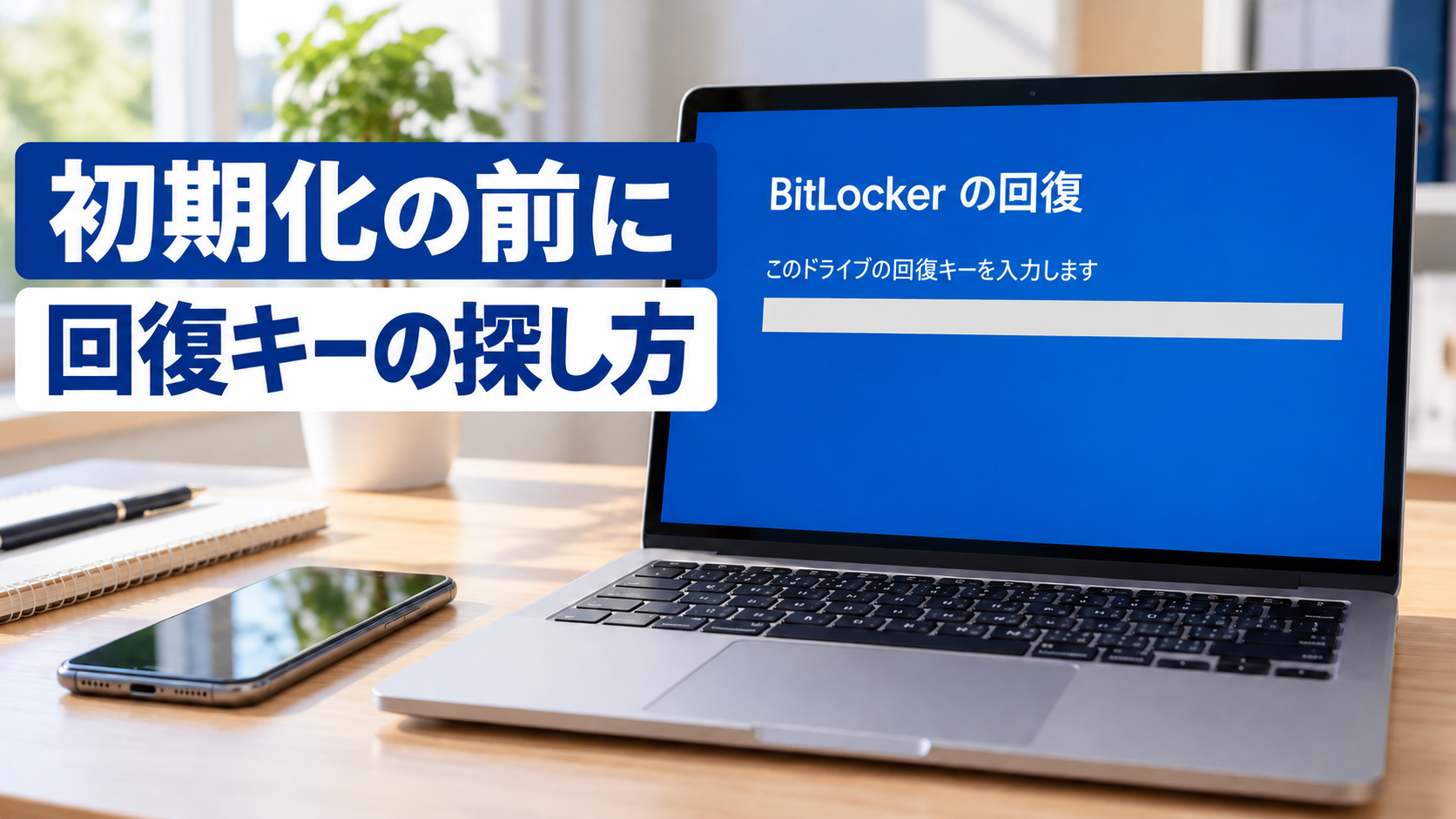
PCがBitLocker回復画面で止まったとき、個人用・会社用で異なるキーの探し方とIDの照合を整理。会社のデバイス画面で無効化を押さない理由、Intuneの対象条件、初期化前の確認まで説明します。
最初に見るのは、48桁のキーではなく「キーID」
PCを起動したら、青い「BitLocker の回復」画面で止まってしまった。ここで初期化を決める前に、画面の回復キーIDを控え、別の端末から保存先を確認してください。 個人用と会社用では、探すアカウントが違うことがあります。
BitLockerはドライブを暗号化するWindowsの機能です。自動でロックを解除できないとき、48桁の数字からなる回復キーを求められます。ハードウェアの変更やセキュリティ上のリスクなどでも表示されるため、この画面が出たことだけで原因は断定できません。
似た名前の二つを、先に分けておきましょう。
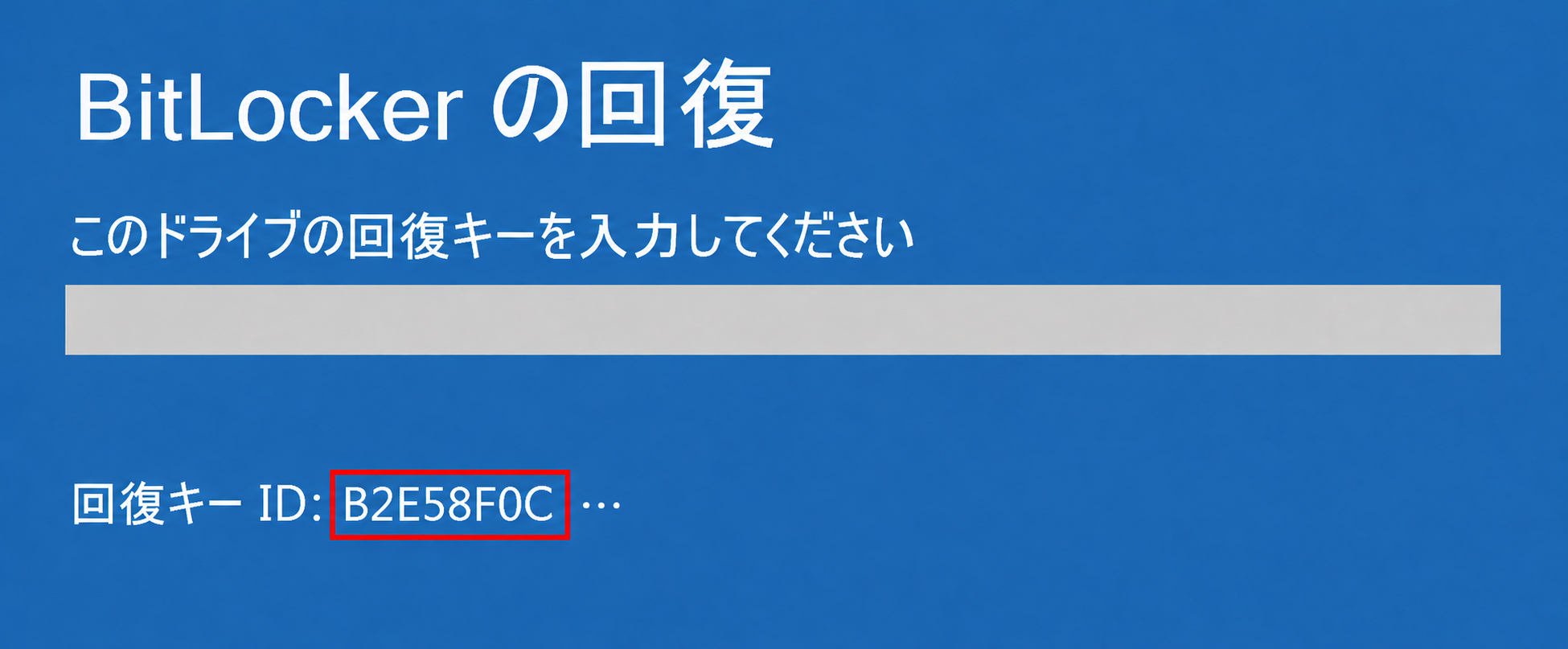
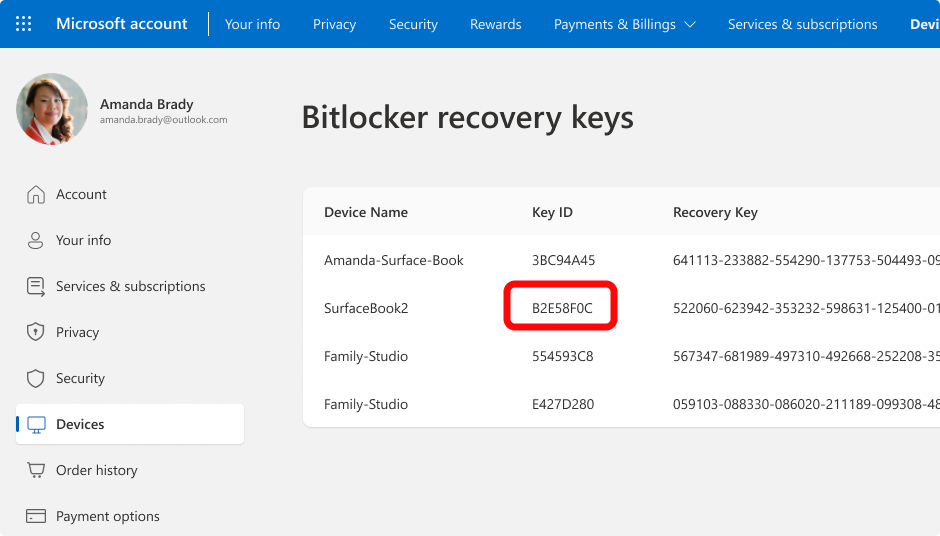
- 回復キーID: 保存されているキーのうち、どれを使うか見分ける識別子です。画面に出ている先頭8文字を照合します。
- 回復キー: IDが合う項目から取り出して、ロックされたPCへ入力する48桁の数字です。
Microsoftの公式図では、IDの先頭に「B2E58F0C」と表示されています。この8文字を入力欄へ入れるのではなく、一覧で同じIDを探すのに使います。普段のサインインパスワードを探す作業とも区別してください。
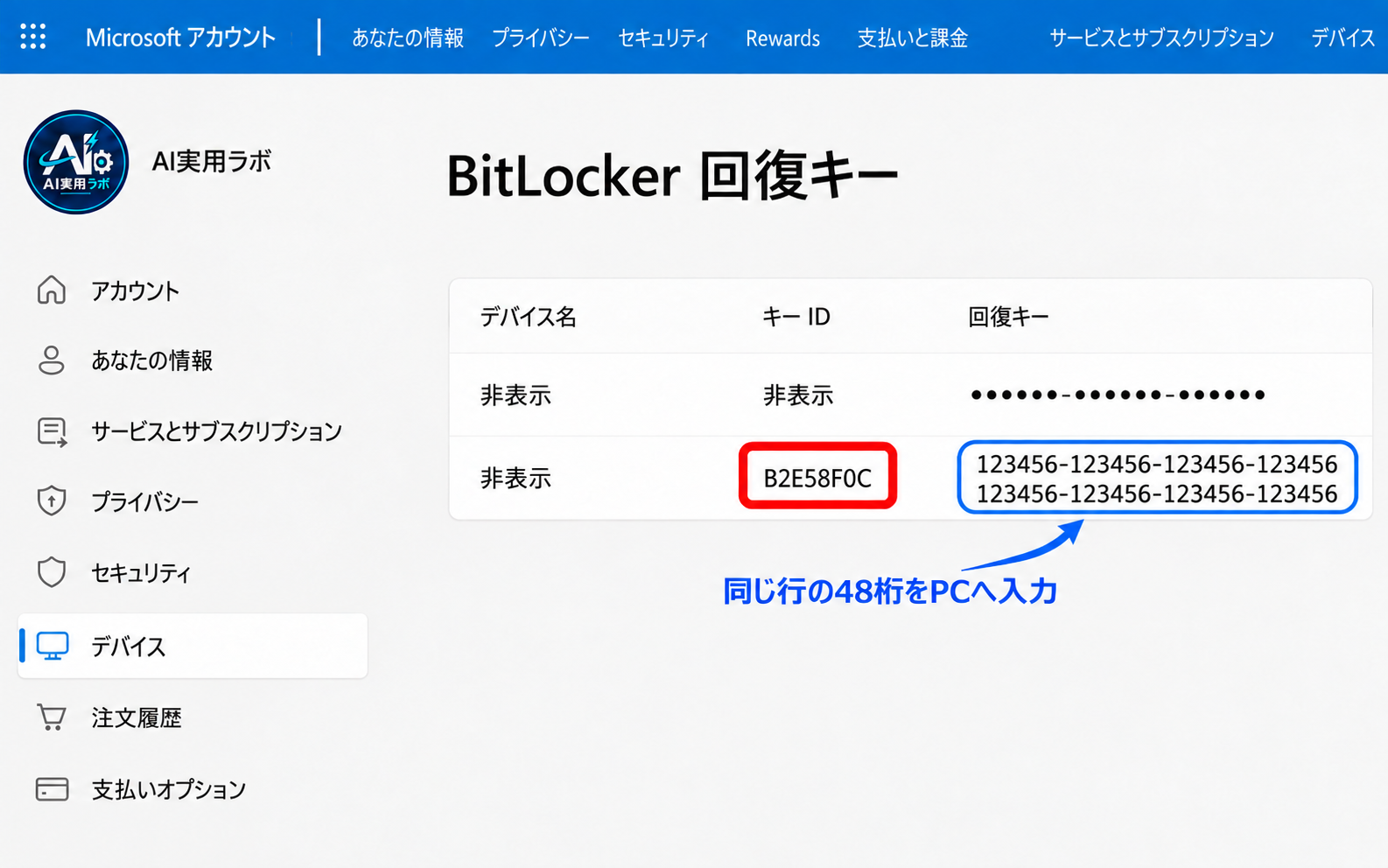
以下の日本語の画面図は、公式資料の配置を基に説明用に再構成したものです。個人情報は伏せ、回復キーには「123456」を繰り返した説明用のダミー値を使っています。実際に入力するのは、ご自身の保存先で取得した48桁です。実際の表示はWindowsの版やアカウント画面の更新によって異なりますが、照合するのは「キーID」です。
根拠:Microsoft「BitLocker 回復キーの検索」
個人用と会社用で、探す入口を分ける
ロックされたPCとは別のスマートフォンやPCで確認します。仕事に使っているPCでも、キーが会社のアカウントにあるとは限りません。 初期設定や暗号化をしたときのアカウントを手掛かりに、保存先を切り分けてください。
個人用のMicrosoftアカウントに保存した場合
- 別の端末で、Microsoftの回復キー確認ページを開きます。
- キーを保存したMicrosoftアカウントでサインインします。
- 一覧の「キーID」と、回復画面の先頭8文字を照合します。
- 一致する項目の同じ行にある「回復キー」欄の48桁を、ロックされたPCの回復キー入力欄へ入力します。キーIDの8文字は入力しません。
この経路で見つかるのは、そのアカウントにバックアップされているキーです。一覧に出ないことだけで、キーが失われたとは判断できません。家族や設定担当者がPCをセットアップしたりBitLockerを有効にしたりした場合は、その人のアカウントに保存されている可能性もあります。
Windows 11のバージョン24H2以降では、回復画面に関連するMicrosoftアカウントのヒントが表示されます。ヒントがある場合は、探すアカウントを絞る手掛かりにしてください。
職場・学校のアカウントに保存した可能性がある場合
- 別の端末で、職場・学校向けの回復キー確認ページを開きます。
- 職場または学校のアカウントでサインインします。
- 「デバイス」で対象のPCを展開し、「BitLocker キーの表示」に相当する項目を選びます。
- キーIDを照合して、対応する回復キーを確認します。
過去に組織のアカウントでサインインした端末では、組織側に保存されている可能性があります。ただし、自分で表示できるとは限りません。表示できないときは、その組織のIT担当者へ問い合わせてください。
どちらのアカウントでも見つからなければ、保存しておいた印刷物やUSBメモリーも候補です。USBにテキストファイルで保存した場合は、別の端末でファイルを読んで確認できます。
当サイトからの提案として、照合や説明のために回復キーそのものをSNSやAIチャットへ貼り付ける必要はありません。会社の端末では、組織が指定する窓口・受け渡し方法を使ってください。
職場・学校の画面で「無効化」を押さない
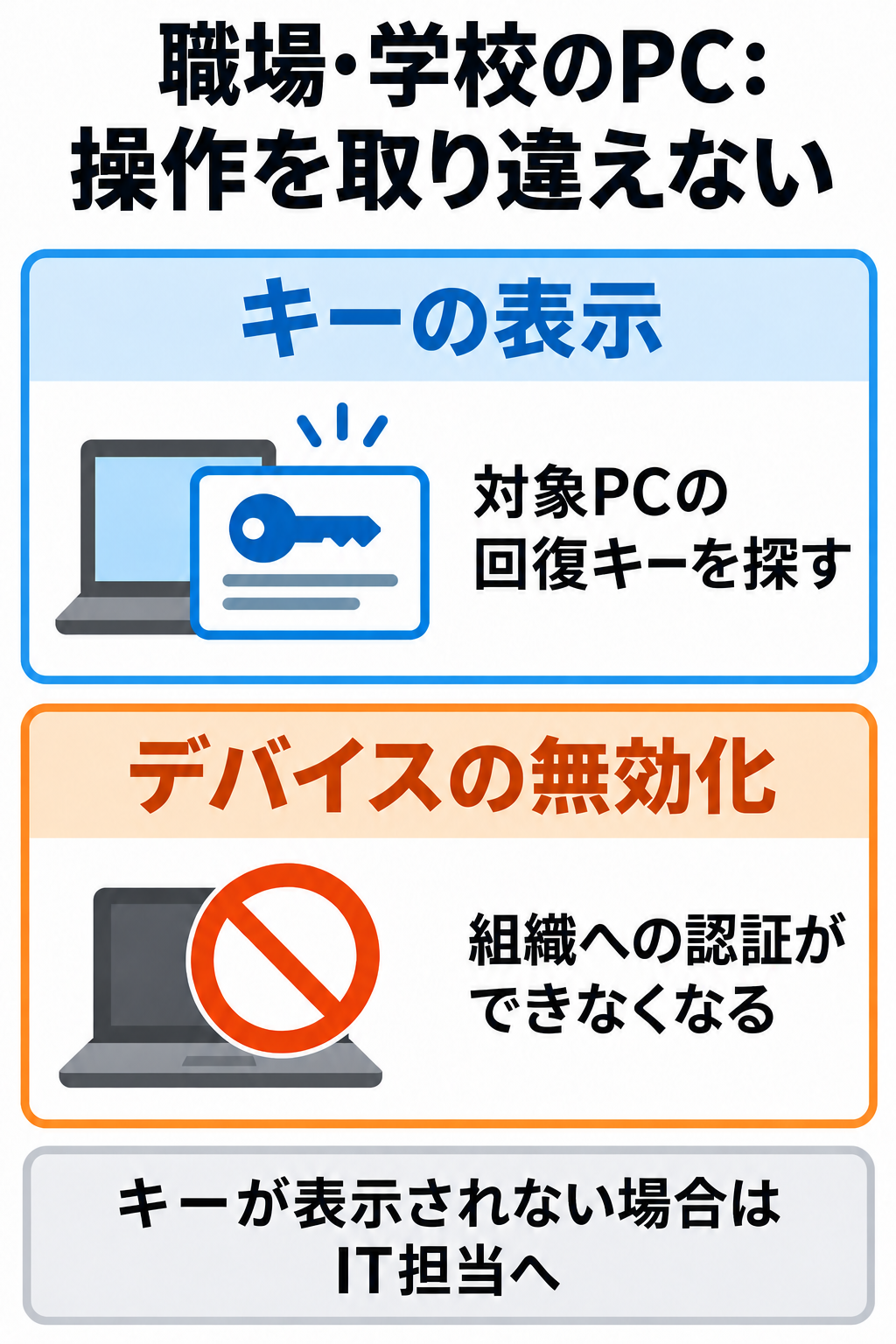
職場・学校の「デバイス」画面では、キーの表示とは別に、デバイスを無効化する操作もあります。回復キーを表示するために、デバイスを無効化する必要はありません。
Microsoftの説明では、無効化した端末は組織に認証されなくなり、組織のリソースへアクセスできなくなります。誤って無効化した場合、自分で取り消すことはできず、組織の管理者へ再追加を依頼する必要があります。
「キーが見えないから、いったん無効化して登録し直す」という操作へ進まず、IT担当者に確認してください。復旧のためのキー探しと、紛失した端末などを組織から使えなくする操作は、目的が違います。
根拠:Microsoft「職場または学校アカウントに接続されているデバイスを管理する」英語版
Intuneのポータルサイトを使う会社の場合
組織がMicrosoft Intuneを使っている場合は、Company Portal(ポータルサイト)のWebサイトから取得できる経路もあります。ただし、組織から提供され、Intuneに登録され、組織によってBitLocker暗号化された対象端末で、登録済みの職場・学校アカウントと回復キーの表示権限が必要です。個人で暗号化した端末のキーを、この経路で探すことはできません。
対象条件を満たす場合、組織のポータルサイトへサインインし、「デバイス」から対象PCを選んで、「回復キーを取得する」「回復キーの表示」に相当する項目へ進みます。
このWebサイトでは、セキュリティ上の理由から表示されたキーが5分後に消えます。もう一度見るときは「回復キーの表示」を選びます。キーが表示されない場合は、ポータルサイトにある組織のヘルプデスク情報を確認し、IT担当者へ問い合わせてください。会社用PCすべてにこの取得経路があるわけではありません。
根拠:Microsoft Learn「登録済みデバイスのBitLocker回復キーを取得する」
見つからないときは、初期化を決める前にここまで確認
キーが見つからない場合は、次の確認が済んでいるか整理してください。
- 回復画面に表示されたキーIDと、保存先のキーIDを照合した。
- 初期設定に使った個人用アカウントや、設定した人のアカウントを確認した。
- 職場・学校の保存先を確認し、自己表示できなければIT担当者へ問い合わせた。
- 保存した印刷物や、USBのテキストファイルを確認した。
Microsoftサポートにも、失われた回復キーを取得・提供・再作成する機能はありません。キーが見つからず、キーを求められる原因になった変更も元に戻せない場合、MicrosoftはWindowsの回復オプションによるリセットを案内しています。この場合のリセットでは、すべてのファイルが削除されます。 「再起動のように試せる操作」と考えて進めないでください。
業務用PCでは、確認した保存先とキーIDを組織の指定窓口へ伝え、次の対応を相談してください。原因が分からないままBIOSやTPMの設定を変えたり、独断で初期化したりせず、管理者の案内に従ってください。
IDの一致する48桁のキーを対象PCへ入力し、Windowsが起動できれば、復旧の確認は完了です。入力しても進めない場合は、照合したIDと入力内容を見直してください。会社用なら、そこでIT担当者へ引き継いでください。一覧でキーが見つかっても、PCが起動するまでは確認を続けてください。
関連記事
参考資料
- support.microsoft.com|Microsoft Support: Find your BitLocker recovery key
- support.microsoft.com|Microsoft Support: Manage work or school connected devices
- learn.microsoft.com|Microsoft Learn: Get BitLocker recovery key for enrolled device
- support.microsoft.com|Microsoft日本語公式の画面参照
- aka.ms
- aka.ms
- support.microsoft.com
公開日:2026年10月30日/運営:AI実用ラボ
コメント
コメントを投稿