
開いたページが増えて探しにくいとき、Chromeの縦タブ・タブグループ・タブ検索を使い分ける方法を紹介します。表示を元に戻す操作、グループを閉じることと削除することの違い、AIへ相談するときの注意も整理します。
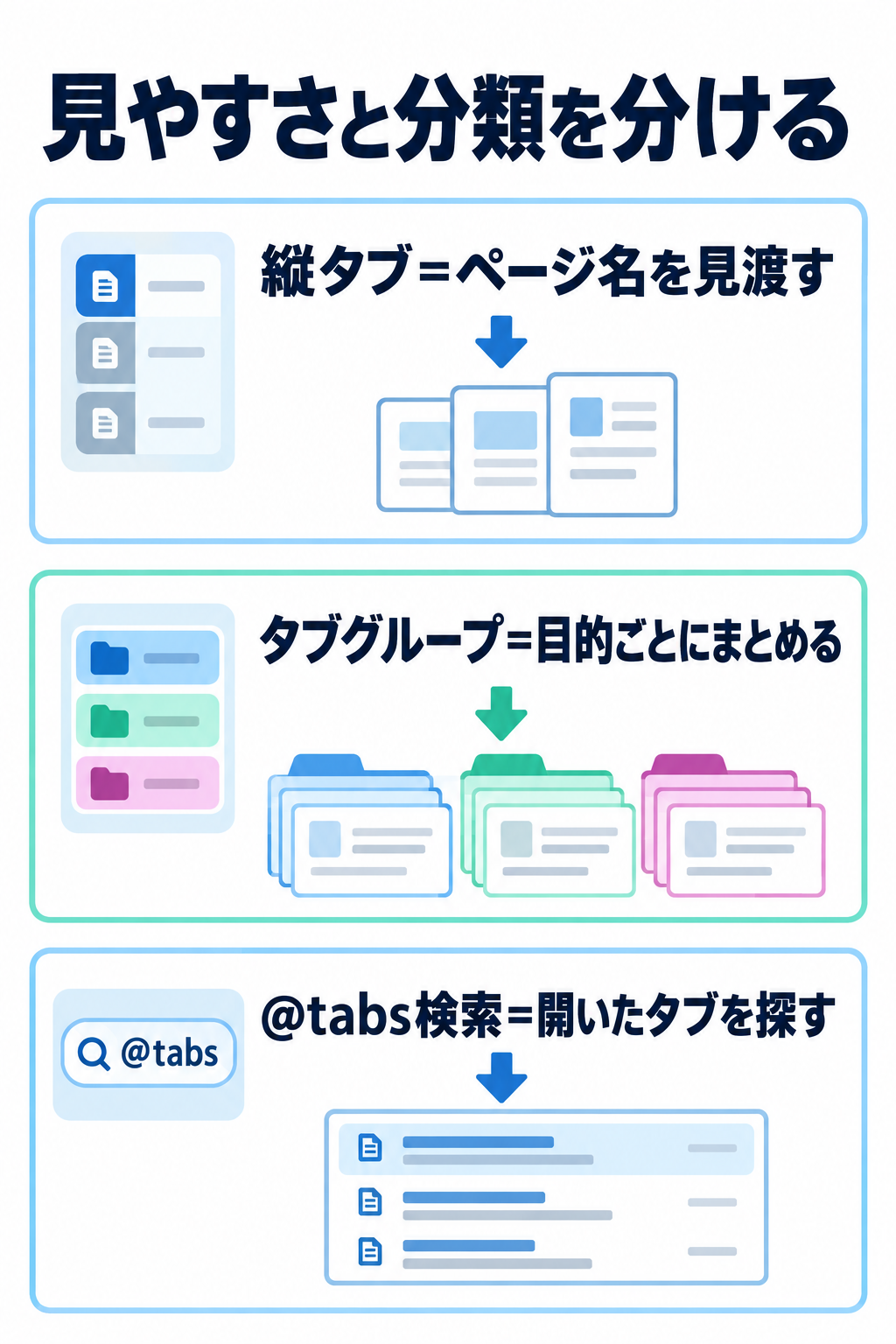
開いたページが増えて、タブのタイトルが短くなり、調べものの途中で目的のページを探し直すことがあります。デスクトップ版Chromeでは、ページ名を見渡すなら縦タブ、作業ごとに分けるならタブグループ、開いたまま探すならタブ検索を使い分けられます。
縦タブは表示位置を変える機能で、タブを分類したりグループを削除したりする機能ではありません。整理を終えたら、必要なグループが残っていることを確認し、使わないグループは「Close group」で閉じます。「Delete group」は同じGoogleアカウントを使う他端末からもグループを削除するため、削除する対象を確かめてから選んでください。
この記事はパソコンのChrome向けです。Googleは2026年4月7日に縦タブの段階的な提供開始を発表しました。これは発表時点で全員に提供済みという意味ではありません。メニューに項目が見当たらない場合は、実験用の設定を有効にせず、Chromeの更新状態を確認してください。会社や学校の管理対象端末なら、管理者へ確認してください。
1. タブの数ではなく、困っている場面で機能を選ぶ
| 困っていること | 使う機能 | できること |
|---|---|---|
| 上部のタブ名が読みにくい | 縦タブ | タブ列をウィンドウの脇へ移し、ページ名を見渡す |
| 同じ作業のページをまとめたい | タブグループ | 関連するタブを名前付きのグループにする |
| 開いたページをすぐ見つけたい | タブ検索 | キーワードで開いているタブを探す |
たとえば、調べもののページを開いたまま別の作業も始めると、タブが増えて目的のページを探しづらくなることがあります。まず縦タブでページ名を見やすくし、作業が分かれているならグループにまとめ、名前を思い出せないときは検索します。3つは別の役割なので、必要な機能だけ使えます。
2. 縦タブに切り替え、必要なら横へ戻す
タブ列を横に並べたままではタイトルが読みにくいとき、デスクトップ版Chromeで次の手順を試してください。
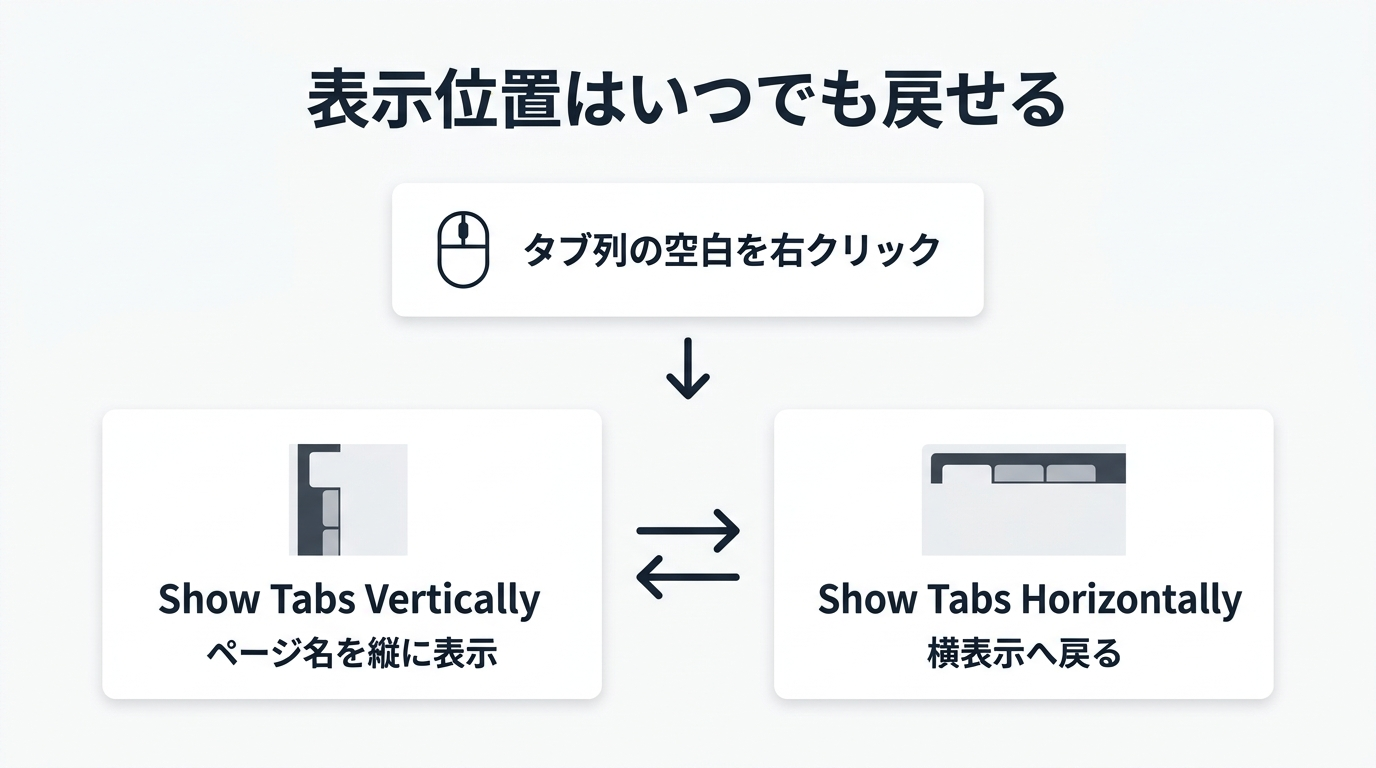
- タブ列の空白部分、またはタブを右クリックします。
- Show Tabs Vertically を選びます。
- ウィンドウの脇に移ったタブ列でページ名を確認します。タブ列の幅は、見やすさに合わせて調整できます。
設定から切り替える場合は、Settings → Appearance → Tab position を開き、Vertical を選びます。横表示へ戻すには、タブ列またはタブを右クリックして Show Tabs Horizontally を選ぶか、同じ設定で Horizontal を選びます。
切り替え後は、タブ列がウィンドウ脇に表示され、ページ名を読めることを確認してください。項目が見つからない場合は、Chromeの更新状態を確認します。管理対象端末では、組織の設定が影響している可能性があるため、必要に応じて管理者へ問い合わせてください。
3. タブグループで作業をまとめ、検索で見つける
作業ごとにタブを分けるには、まとめたいタブのひとつを右クリックし、Add tab to group → New group を選びます。グループ名を付けたら、関連するタブを同じグループへ追加します。既存のグループがある場合は、Add tab to group からそのグループを選ぶ方法もあります。
グループ名または色の付いた丸を選ぶと、グループを折りたたんだり展開したりできます。グループ名や色を変更するには、グループ名または色の付いた丸を右クリックします。縦タブに切り替えても、グループ分けの役割は変わりません。
開いているタブから探すときは、タブ列の Tab search ボタンを選び、キーワードを入力します。アドレスバーから探す場合は、`@tabs` と入力して Tab または Space を押し、ページ名などのキーワードを入れて候補から目的のタブを選びます。検索結果からページを開けたら、目的のページに戻れています。
`@tabs` は開いているタブを探す方法です。ブックマークや、閉じたグループを再び開く操作とは別です。
4. AIは名前の候補づくりに使い、削除操作は自分で確かめる
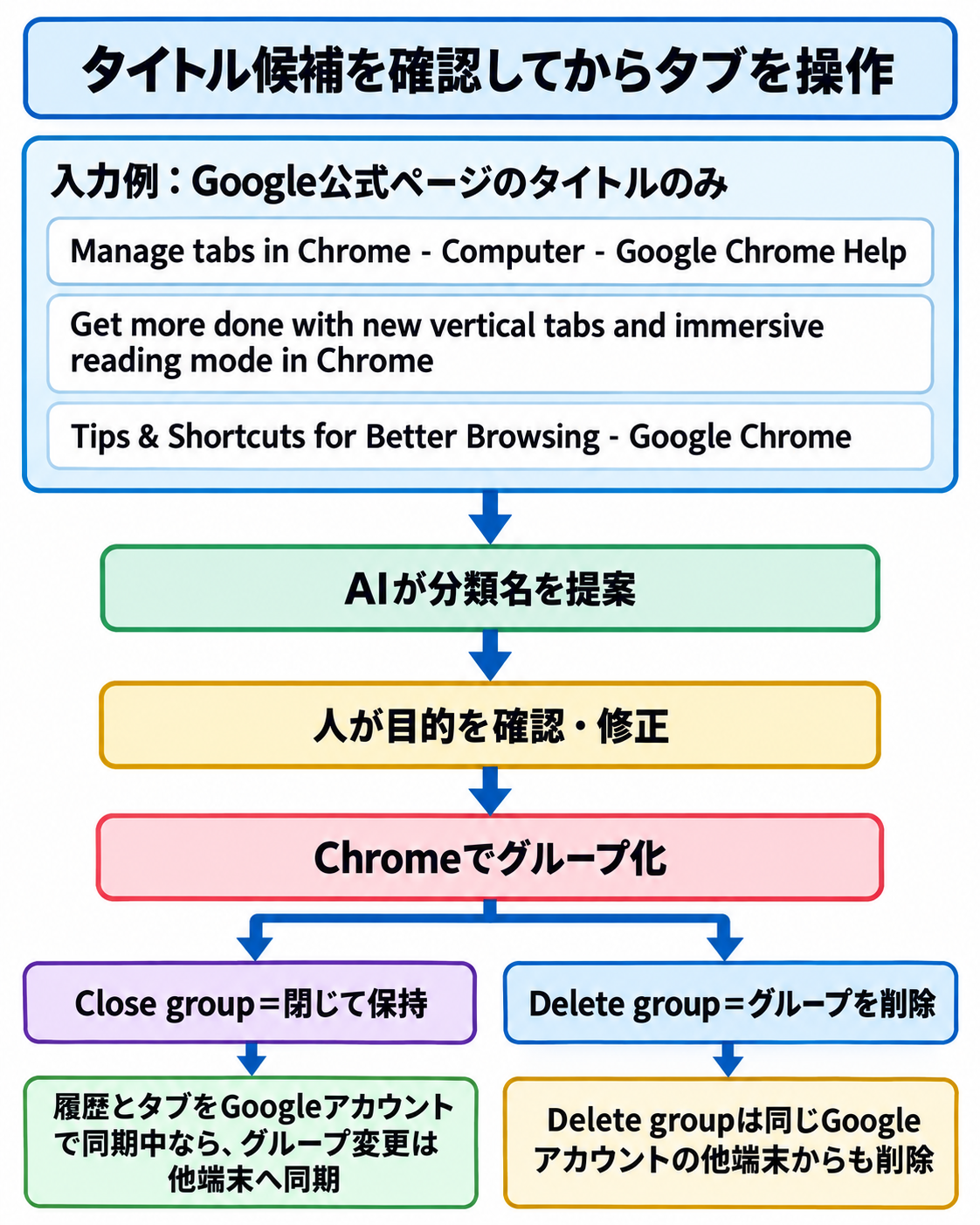
グループ名に迷ったときは、任意でAIに候補を尋ねられます。入力するのは、外部に共有して問題のないページ名だけにしてください。URL、ページ本文、顧客名、社内案件名などは入力しないでください。AIの候補は分類の参考であり、AIがChromeを操作したり、分類の正しさを保証したりするものではありません。
Google公式の3ページのタイトルをGemini Flash Liteへ入力して、分類候補を確認しました(2026年10月31日)。URLやページ本文は入力していません。
以下のGoogle公式ページのタイトルを、内容を推測しすぎず、用途別のグループ候補へ分類してください。短い日本語のグループ名と、元のタイトルの対応を示してください。判断できないタイトルは未分類に残してください。ブラウザの操作は行わず、分類候補だけを返してください。

ページ名:
Manage tabs in Chrome - Computer - Google Chrome Help
Get more done with new vertical tabs and immersive reading mode in Chrome
Tips & Shortcuts for Better Browsing - Google Chrome
実際に返った分類候補
ご提示いただいたページタイトルの内容に基づき、用途別のグループ候補へ分類しました。
タブ管理
- Manage tabs in Chrome - Computer - Google Chrome Help
- Get more done with new vertical tabs and immersive reading mode in Chrome
ブラウジングのヒント・活用法
- Tips & Shortcuts for Better Browsing - Google Chrome
未分類
- (なし)
この結果では、最初の2ページが「タブ管理」、3ページ目が「ブラウジングのヒント・活用法」に分かれました。ただし2ページ目はタイトルに閲覧モードの話題も含みます。複数の用途があるページは、今取り組んでいる仕事に合わせて置き場所を選び直してください。AIの分類はChromeの実際のグループへ自動反映されません。
試すときは、入力末尾の3つのタイトルを自分の公開可能なページ名へ置き換えます。同じ入力でも分類名や結果は変わり得ます。 候補を見たら、ページの目的と合っているか自分で確認し、Chromeでグループを作成してください。提案が分かりにくい場合や、名前だけでは判断できない場合は、AIを使わず手動でまとめるか、そのタブを未分類のまま残せます。
グループを一時的にしまう操作は Close group です。グループは削除されず、Chromeのブックマークバーまたはメニューから再び開けます。一方、Delete group はグループを削除します。迷ったときは削除せず、Close groupを選んでください。
5. 使い終わるときは残す・閉じる・削除を選び分ける
整理を終える前に、次の順で確認します。
- 残したいページを確認する
タブグループを展開し、必要なページがグループ内にあることを確かめます。ページ名を見失った場合は、Tab searchまたは `@tabs` で探します。
- 当面使わないグループを閉じる
後で再開する可能性があるなら、グループを右クリックして Close group を選びます。再び使うときは、Chromeのブックマークバーまたはメニューからグループを開きます。
- 不要と確認できたグループだけ削除する
グループの変更は、履歴とタブをGoogleアカウントで同期している場合に他端末へ同期されます。また、Delete group を選ぶと、同じGoogleアカウントを使う他端末からもグループが削除されます。内容と対象を確認してから選び、確認画面が出た場合は削除を確定します。
- 表示方法を確かめる
縦タブで見づらければ、Show Tabs Horizontally を選んで横表示に戻します。
整理が終わった目安は、必要なページを開けること、残すグループと閉じるグループを区別できていること、必要なら横表示へ戻せることです。項目が見つからなければ、まずChromeの更新状態を確認し、管理対象端末なら管理者へ問い合わせてください。グループが見当たらないときは、ブックマークバーまたはメニューから閉じたグループを探します。
参考資料
- Google Chrome ヘルプ「Manage tabs in Chrome — Computer」
- Google Chrome公式ブログ「Get more done with new vertical tabs and immersive reading mode in Chrome」(2026年4月7日)
- Google Chrome「Tips & Shortcuts for Better Browsing」
関連記事
公開日:2026年10月31日/運営:AI実用ラボ
コメント
コメントを投稿