表紙は公式の公開資料を参考にした説明用の画像です。
ChatGPT ProにAPIクレジット特典が加わりました。対象プラン、受け取り先のAPI組織、期限、Codexとの違い、無料分終了後の料金を確認し、受領後の残高まで確かめる手順をまとめます。
ProのAPIクレジット特典は「無制限無料」ではない
対象のChatGPT Pro契約者は、契約に含まれるAPIクレジットを受け取れます。 OpenAIが2026年10月28日に発表した特典です。ChatGPTの契約料金そのものが無料になるわけではありません。
APIは、アプリやツールからモデルの機能を呼び出すための仕組みです。APIクレジットは、その利用料に充てる残高です。ここでいうAPI組織は、API側の利用や請求をまとめる単位です。
条件は、対象の有効な有料契約から7日以上経過していること、契約と受け取り先API組織の両方の所有者であること、ChatGPTとAPIアカウントのメールアドレスが同じことです。
個人用Proの通常の月間付与枠は、次のとおりです。金額は米ドルです。
| Proの区分 | 月間のAPIクレジット |
|---|---|
| 100ドルのPro | 100ドル分 |
| 200ドルのPro | 200ドル分 |
| 500ドルのPro | 500ドル分 |
初回は残りの契約期間に応じた按分です。 未使用分は契約周期の終わりに失効し、繰り越せません。受け取り後は、特典が提供され対象条件を満たす間、契約更新時に付与されます。「毎月末まで」ではなく、自分の契約周期を確かめてください。
Businessも対象ですが、計算方法や年払いの扱いが異なるため、この記事の表はProだけを示しています。Enterpriseは対象外です。「Pro以上ならすべて同じ無料枠」とは考えないようにしましょう。
受け取り① ChatGPTのBillingから連携を始める
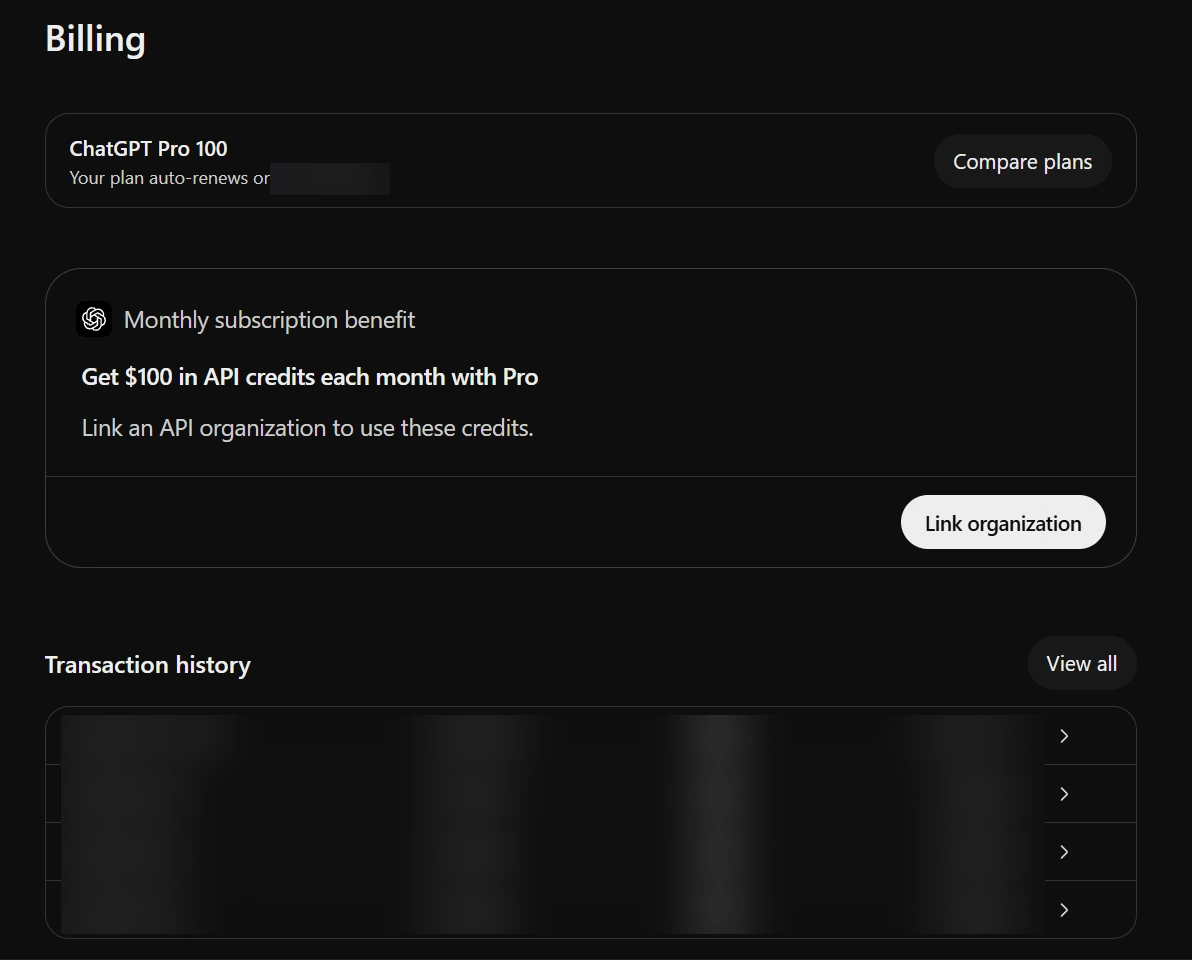
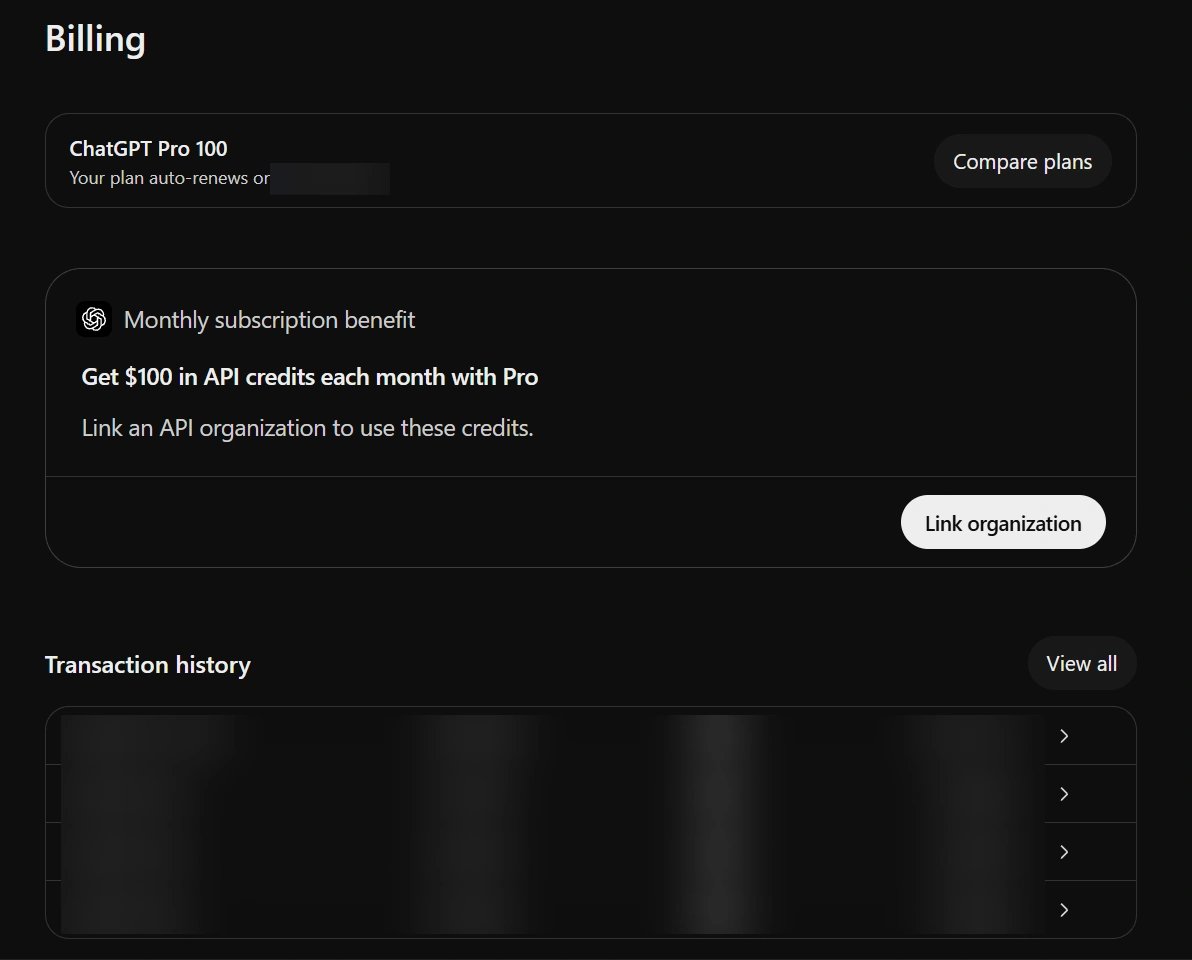
Proを契約しているアカウントで、ChatGPTの「Settings → Billing」を開きます。「Monthly subscription benefit」のAPIクレジット特典を見つけ、「Link organization」から進みます。
下の画面はPro 100の例です。「Get $100 in API credits each month with Pro」は通常の1周期の枠を示します。初回に実際にもらえる額は、次の確認画面で確かめてください。上の「Compare plans」はプラン比較なので、受け取りには使いません。
画面の出典:OasisのPro受け取り手順。公式の操作順はOpenAIの案内と照合しています。OpenAIの紹介動画でも、ChatGPTのBillingからAPI組織を連携する流れが案内されています。
受け取り② 金額とAPI組織を確認して確定する
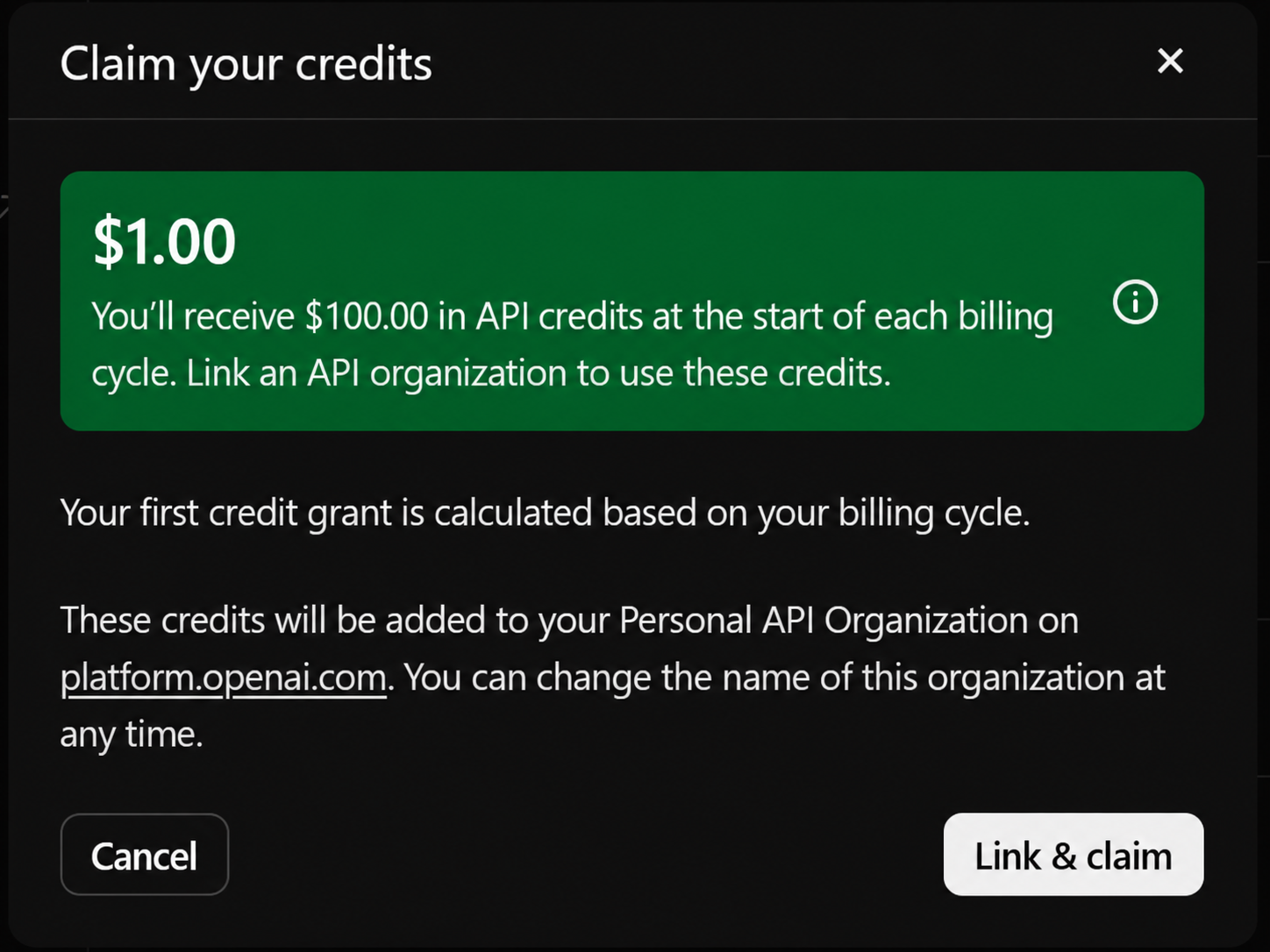
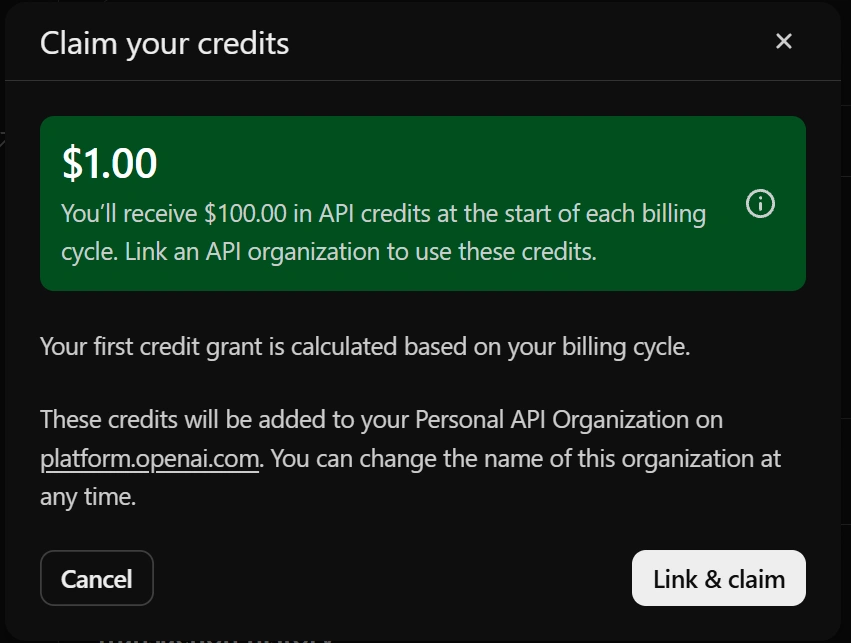
「Claim your credits」が開いたら、今回付く金額・次の契約周期の金額・受け取り先のAPI組織を読みます。下の画面は初回1ドル、以後の通常の周期は100ドルの例です。自分の画面でも同額になるとは限りません。
初めてAPIを使う人も、契約と同じメールアドレスでPersonal API Organizationへ連携できます。複数の組織を所有している場合は、使いたい組織を選んでください。
受け取り先と表示額を確認できたら、右下の「Link & claim」で連携を確定します。選択先が違う、所有者の条件を満たさない、既存の連携がある場合は、確定前に条件を見直してください。確定後の組織変更はサポートへの確認が必要です。
API Platformから始める場合は、同じメールアドレスでサインインし、所有する受け取り先の組織を選びます。「Billing」で特典の手続きを始め、連携する対象契約を選んで確定します。これは同じ特典の別の入口です。
確認画面の出典もOasisのPro受け取り手順です。表示内容を保って拡大した画像を載せています。
受け取り③ API Platformで連携・残高・付与詳細を見る
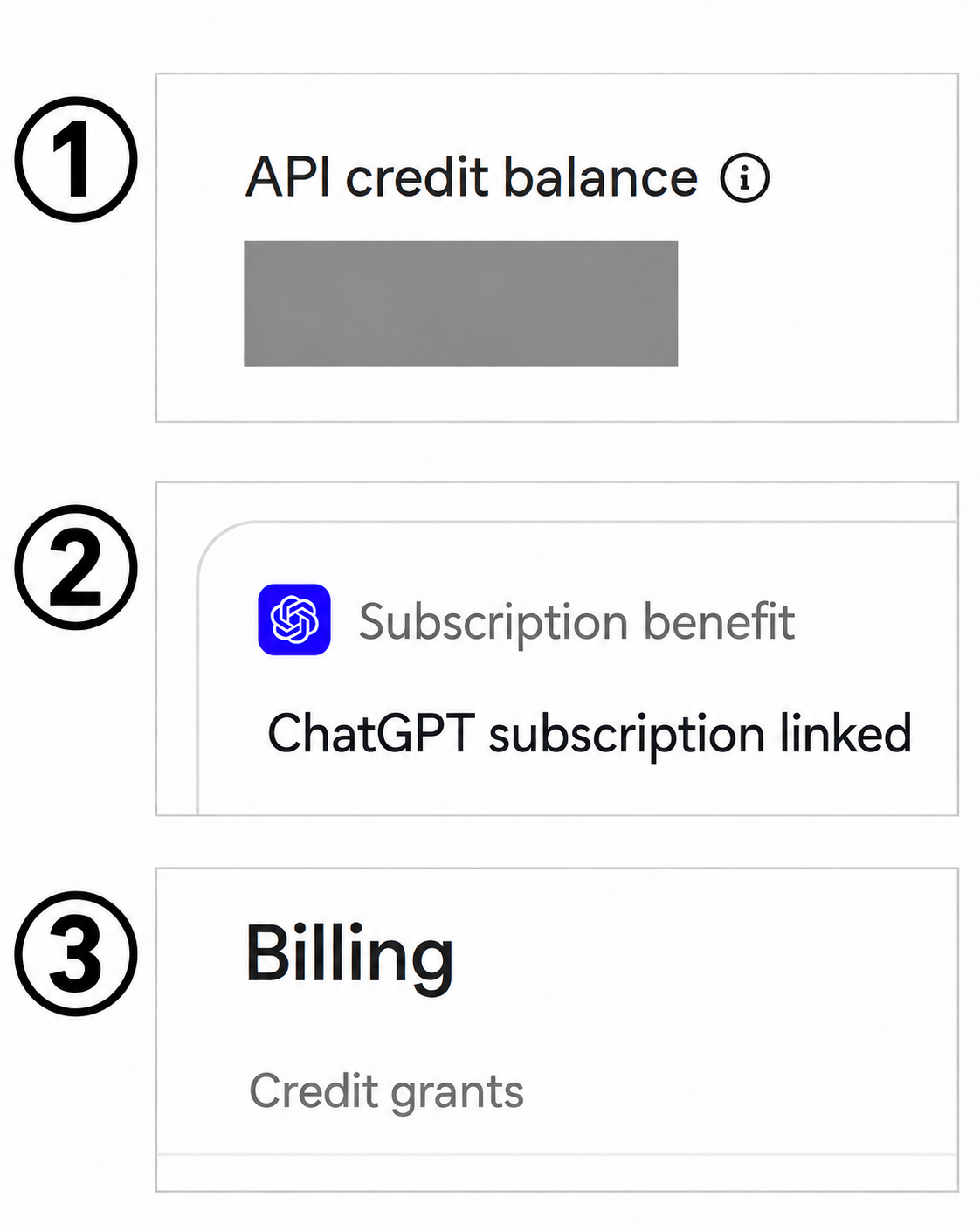
確定後は、API PlatformのBilling → Overviewを開きます。ChatGPTと同じメールアドレスでサインインし、連携したAPI組織が選ばれていることを確かめてください。
下は受け取り後の実画面を基に、確認箇所を拡大したものです。「Billing → Overview」を開いてから見比べてください。
- 「API credit balance」:自分のAPI残高を確認します。ここは現在の残高なので、今回の付与の記録は「Credit grants」でも確かめてください。
- 「ChatGPT subscription linked」:ChatGPT契約との連携を示します。
- 「Credit grants」:Billingページ上部にある、付与の詳細を確認するタブです。連携先の組織を選んだまま開き、自分に付与された金額と有効期限を確かめてください。
連携表示が出ても残高の付与を確認できないときは、選択中の組織を見直します。それでも見つからなければ、公式ヘルプの「My accounts are linked but I don't see a grant」に沿ってサポートへ確認してください。
特典欄自体が見つからない場合は、契約期間・メールアドレス・所有者の条件を先に見直します。公式ヘルプでは提供対象の国やアカウント群によっても利用可否が変わると案内されています。
残高確認のために「Add payment details」から支払い方法を追加する必要はありません。有効な特典クレジットがあれば、APIの支払い方法を登録せず利用できます。残高欄に「Free trial」と表示される場合も、無料トライアル契約が特典の対象という意味ではありません。
Codexの利用枠と、APIで使うクレジットを分ける
今回の特典を使う場合は、受け取り先組織のプロジェクト用APIキーを利用します。
一方、CodexをAPIキーで使う分は、この特典の対象外です。 ChatGPTへサインインして使うCodexの上限を増やす特典でもありません。Codexの画面にAPIキーを設定すれば今回の無料分が使える、という理解は避けてください。
Codexの認証案内でも、ChatGPTでサインインする契約内の利用と、APIキーによる従量課金の利用は分けて説明されています。同じOpenAIのサービスでも、何にサインインし、どの課金経路で動かすかを確認する必要があります。
また、クレジットの金額を、そのまま利用回数に読み替えることはできません。API料金表では、モデルごとに入力・出力などの単価が分かれています。100ドル分あるから100回使える、といった固定回数ではありません。
文章を短く処理する用途と、長い資料を読み込ませて長文を出す用途では、入力・出力の量が違います。比較するなら、契約料金の大小だけでなく、使いたいAPIとモデル、扱う入力と出力を先に決めてください。「APIクレジットが付く」ことと「自分の作業で十分な量を使える」ことは別の確認です。
無料分を使い切った後は、残高とエラーコードを確認する
無料分は購入済みクレジットより先に使われます。無料分がなくなっても、購入済み残高があれば、そちらを消費して利用が続きます。 残高がなければ、残高不足のエラーで停止します。利用前に購入済み残高や自動補充の設定も見ておきましょう。
APIが止まったときは、「429」という番号だけで無料枠がなくなったと決めず、エラーコードを確認してください。公式のエラー一覧では、残高・利用頻度・設定した支出上限・OpenAIが定める利用上限が分かれています。
- 「credit_balance_exhausted」:クレジット残高の不足です。
- 利用頻度の制限:短時間の要求数や処理量が関係します。
- プロジェクトや組織の支出上限:設定した上限が関係します。
- 「organization_usage_limit_exceeded」:OpenAIが組織に定めた月間利用上限です。自分で設定する支出上限とは別で、上限の引き上げを申請するかサポートへ確認します。
残高や支出上限が原因なら、同じ要求を繰り返しても利用は回復しません。まず残高や該当設定を確認し、利用頻度の問題と切り分けてください。
支出を管理する場合は、Spend limitsの案内も確認できます。プロジェクト単位では、Project settingsの「Limits」から「Spend」の「Edit spend limit」を開き、月間上限を入力します。上限で停止させたい場合は「Enforce a hard limit」を有効にして保存します。
通知だけのアラートは、APIの利用を止めません。 また、停止する上限にも反映の遅れがあり、設定額をわずかに超える場合があります。「設定すれば追加料金が必ずゼロになる」という保証にはせず、運用中の処理が止まる影響も含めて、用途に合わせて設定してください。
利用を始める前の確認は、受け取った残高、利用するAPI組織、Codexなどとの課金経路の違い、購入分や支出上限の設定です。この対応をそろえてから試せば、特典を受け取るだけで終わらず、どの枠を使って動かすのかを把握できます。
関連記事
参考資料
- developers.openai.com|OpenAI: API credits for ChatGPT subscribers
- developers.openai.com|OpenAI API Changelog(2026-10-28)
- learn.chatgpt.com|ChatGPT Learn: Authentication
- developers.openai.com|OpenAI API Pricing
- developers.openai.com|OpenAI API: Error codes
- developers.openai.com|OpenAI API: Spend limits
- platform.openai.com
- help.openai.com
- www.youtube.com
- joinoasis.com
- joinoasis.com
- joinoasis.com
公開日:2026年10月30日/運営:AI実用ラボ
コメント
コメントを投稿