OneDriveの容量警告とPCのディスク不足は、同じ「いっぱい」でも対処が違います。使用量の確認場所、Files On-Demandの表示、「空き領域を増やす」と削除の違いを、誤削除を避ける順で整理します。
OneDriveの容量不足とPCのディスク不足は別々に確認してください。PCだけを空けるなら、同期フォルダーで削除せず、端末に保存済みの対象を右クリックして「空き領域を増やす」を選んでください。クラウド上のファイルは残ります。一方、オンライン専用ファイルの削除はOneDrive上のファイルも削除するため、目的を確認してから操作してください。MicrosoftのFiles On-Demand案内
最初に「クラウド」と「PC」を分けて見る
通知に「容量不足」と出ても、表示だけでは不足している場所を特定できません。次の2か所を見てから、削除が必要か決めてください。
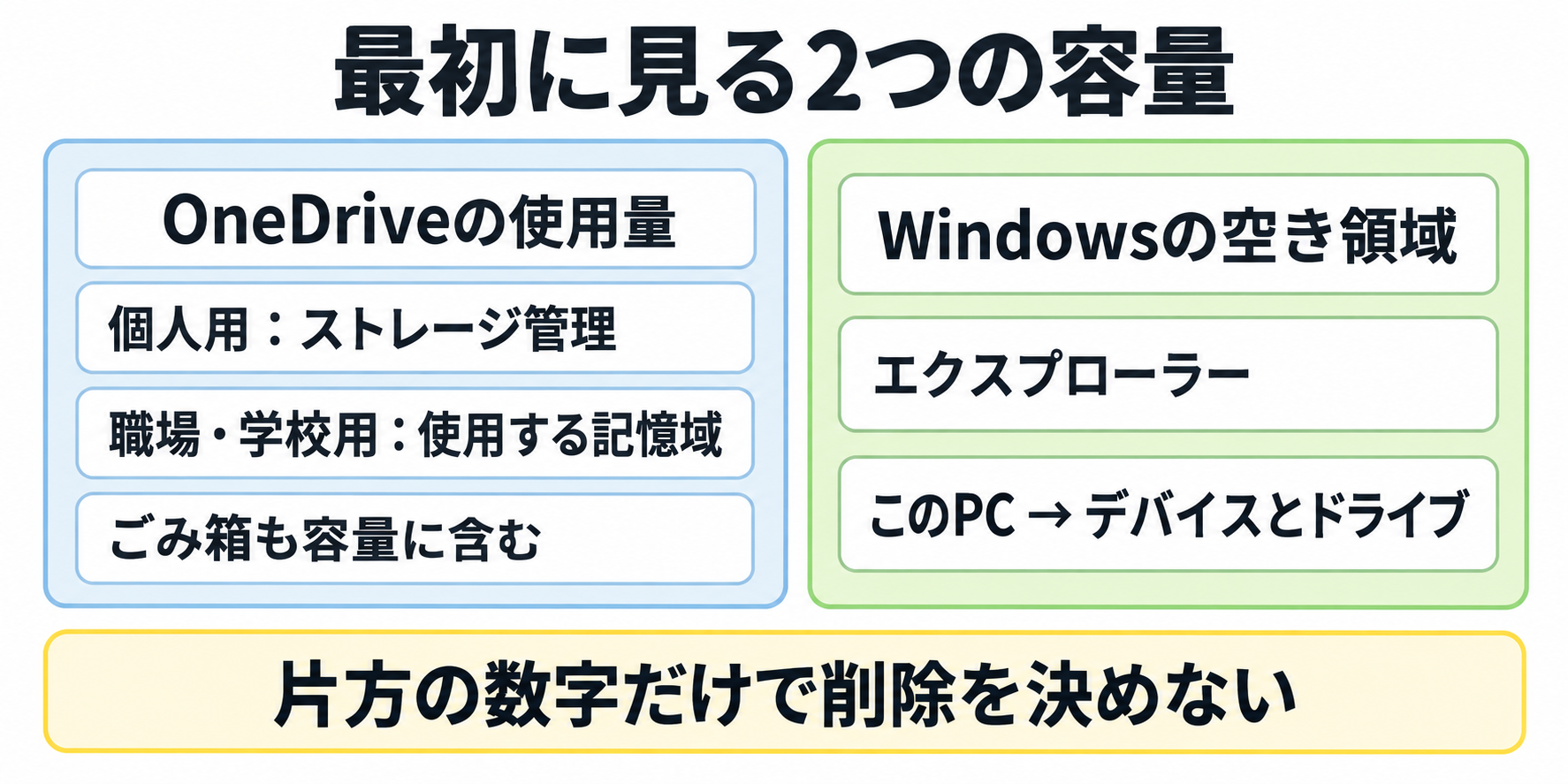
OneDriveの使用量は、使っているアカウントでOneDriveを開いて確認してください。個人用では、Microsoftの容量制限案内で「個人用 Microsoft アカウント」のタブを選び、「OneDrive ストレージの管理」を開いて使用量とごみ箱を確認してください。職場・学校用ではWeb版OneDriveの「使用する記憶域」から使用量と大きなファイルを確認できます。個人用・職場や学校用のどちらも、ごみ箱内の項目が容量に含まれます。削除しただけでは容量が空かない場合があるため、内訳を見るときはごみ箱も確認してください。Microsoftの容量制限案内
Windows 10・11では、エクスプローラーの「このPC」から「デバイスとドライブ」の空きを確認できます。OneDriveとPCで見る場所が異なるため、片方の数字だけで削除対象を決めないでください。MicrosoftのWindows確認手順
| 確認する容量 | 確認場所 | 不足しているときに考えること |
|---|---|---|
| OneDriveのクラウド容量 | OneDriveのWeb画面、またはアカウントのストレージ画面 | 使用量の内訳や大きなファイルを確認する |
| Windowsのディスク容量 | エクスプローラーの「このPC」 | PCのドライブに表示される空き領域を確認する |
OneDriveの容量上限を超えている間は、個人用・職場や学校用のどちらも新しいファイルをアップロード・編集・同期できず、既存ファイルは読み取り専用になります。これはクラウド側の制限です。PCの空き不足と同じ対処だと決めつけず、まずアカウントの使用量を見てください。Microsoftの容量制限案内
個人用アカウントでは、容量超過が続くと3か月後にOneDriveアカウントが凍結され、6か月後にはOneDriveと中のファイルが削除される場合があります。容量超過を放置せず、上限を下回ったかも確認してください。この期間は職場・学校用に当てはめず、組織アカウントの条件は管理者に確認してください。Microsoftの個人用容量超過時の案内
雲やチェックの表示から端末への保存状態を読む
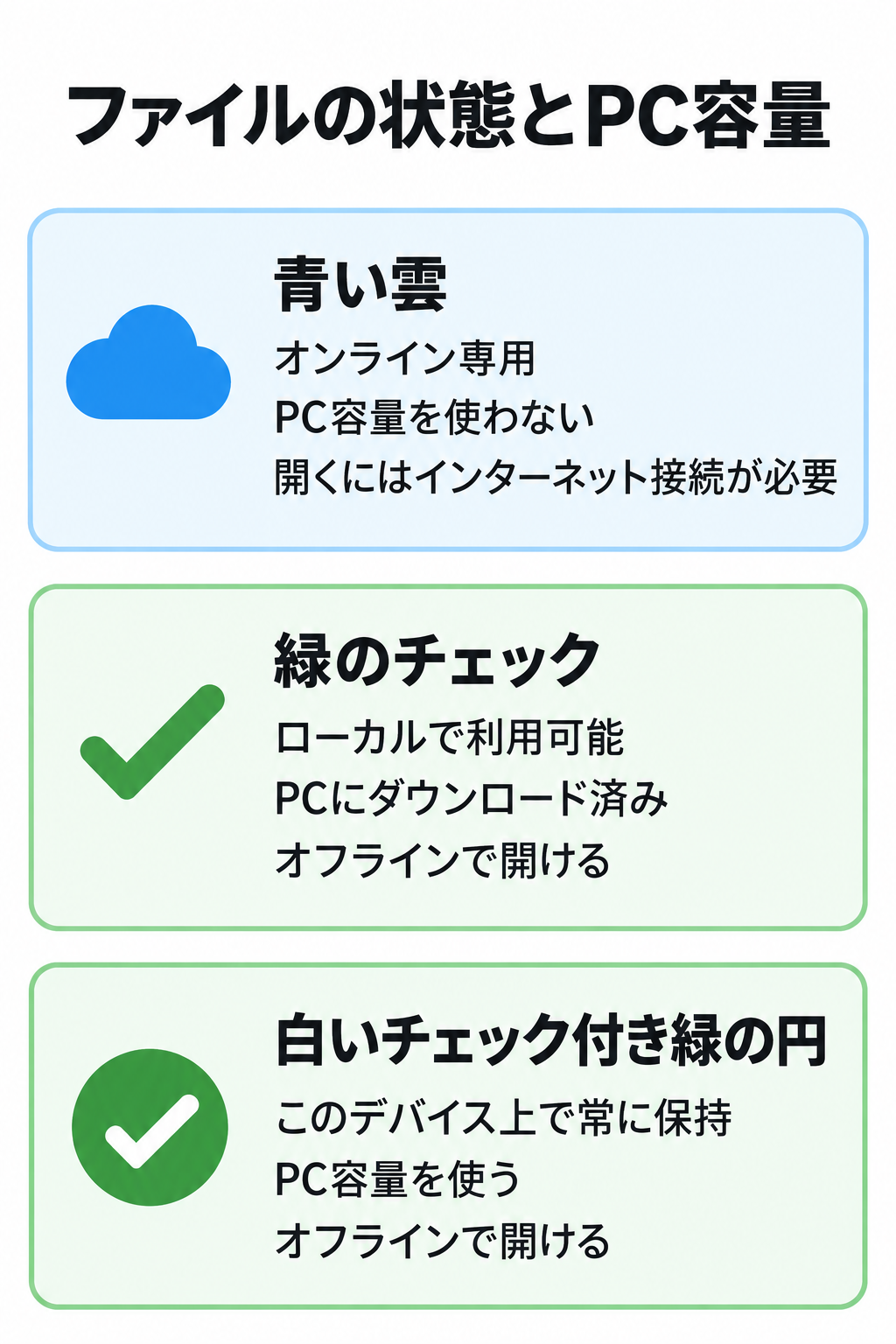
Files On-Demandでは、エクスプローラーの状態表示から「PCに内容があるか」と「オフラインで開けるか」を判断できます。
| エクスプローラーの表示 | ファイルの状態 | PC容量・オフライン時 |
|---|---|---|
| 青い雲 | オンライン専用 | PCの容量を使いません。開くにはインターネット接続が必要です |
| 緑のチェック | ローカルで利用可能 | 内容がPCにダウンロードされています。オフラインでも開けます |
| 白いチェックのある緑の円 | このデバイス上で常に保持 | PCにダウンロードされ、オフラインでも利用できます |
各アイコンの意味は、MicrosoftのOneDriveアイコン案内で確認できます。
空けたい場所に合わせて操作を選ぶ
PCだけの空きを増やしたい場合
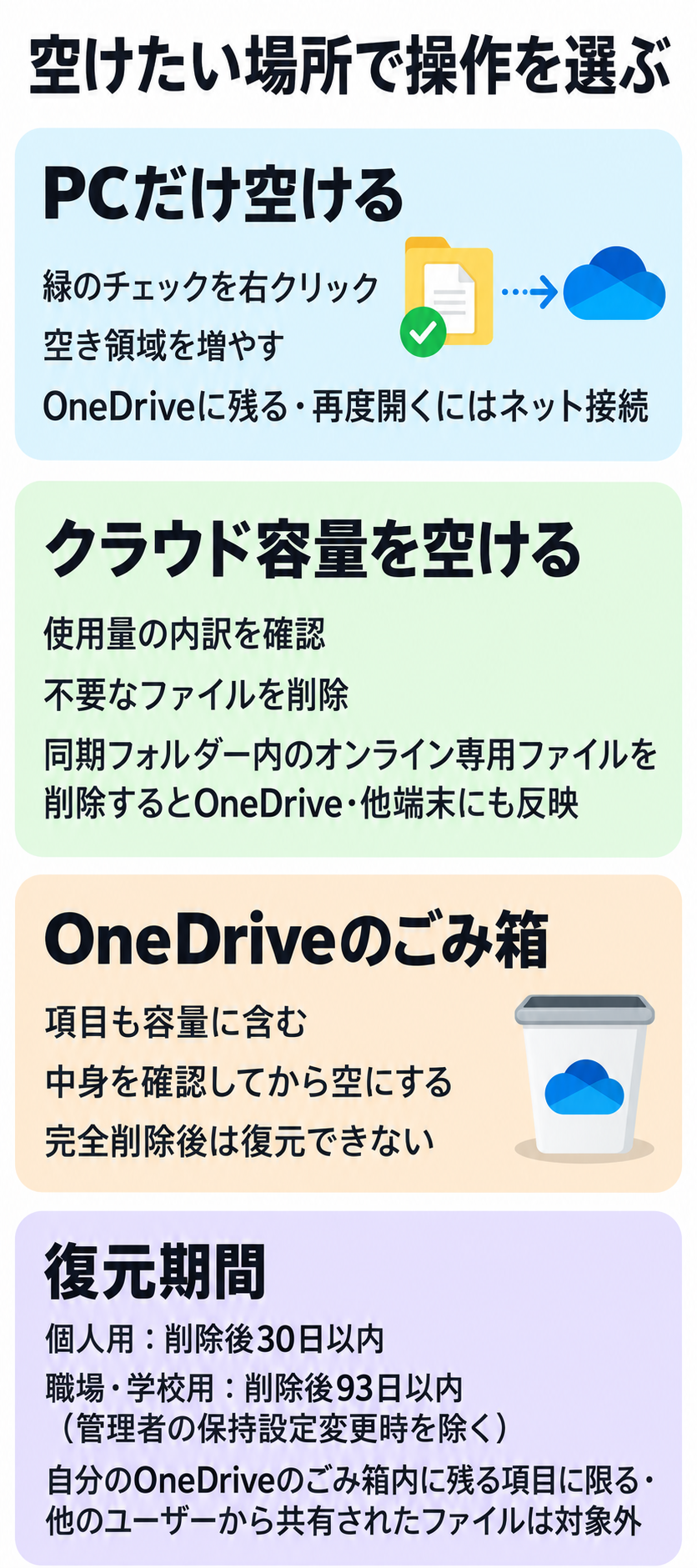
PCの空きを増やすときは、緑のチェックが付いたファイルまたはフォルダーを右クリックし、「空き領域を増やす」を選んでください。内容はオンライン専用になり、OneDrive上には残ります。再び開くときはインターネット接続が必要です。
青い雲のファイルはすでにPC容量を使っていないため、PCの空きを作る対象にはなりません。緑のチェックのファイルを端末から外したい場合は「空き領域を増やす」を選んでください。この状態と目的の組み合わせが、削除との取り違えを防ぐ判断点です。「このデバイス上で常に保持する」にしたファイルも、オフラインで不要になった場合は、右クリックして「空き領域を増やす」を選んでください。
オフラインでも必要な業務ファイルは、右クリックして「このデバイス上で常に保持する」を選べます。ファイルがPCにダウンロードされ、オフラインでも開ける一方で、PCの容量を使います。
OneDriveのクラウド容量を空けたい場合
「空き領域を増やす」では、OneDriveのクラウド容量は空きません。OneDriveのストレージ画面で使用量の内訳を確認し、不要と判断したファイルを選んで削除してください。ごみ箱内の項目も容量に含まれるため、削除後も容量を空けたい場合は、必要なファイルがないか確認してからOneDriveのごみ箱を空にしてください。ごみ箱から完全に削除した項目は復元できません。Microsoftのごみ箱・復元案内
同期フォルダー内でオンライン専用ファイルを削除すると、OneDrive上でも削除され、ほかの端末にも反映されます。MicrosoftのFiles On-Demand案内 共有中のファイルは、削除対象と共有状態を先に確認してください。PCだけから内容を外す目的なら、削除ではなく「空き領域を増やす」を使ってください。
Microsoftの案内では、自分のOneDriveに保存されていた削除項目は、個人用で30日以内、職場・学校用で93日以内なら復元できます(職場・学校用は管理者が保持設定を変更していない場合)。これは削除後、ごみ箱に残っている項目の復元期間です。他のユーザーから共有されたファイルや、ごみ箱から完全に削除した項目は復元できません。日数内でも、ごみ箱を空にする前に内容を確認してください。Microsoftの削除ファイル復元案内 Microsoftの復元制限(英語) MicrosoftのFiles On-Demand案内
操作後に両方の空きと同期状態を確かめる
操作後は、Windowsの「このPC」でPCの空き容量を、OneDriveの画面でクラウド使用量をそれぞれ確認してください。「空き領域を増やす」を選んだ場合は、対象の表示が青い雲(オンライン専用)に変わったかと、PCの空き容量を確認してください。ファイルを削除した場合は、OneDriveのごみ箱に項目が残っていないかも確認してください。同期エラーは画面に表示されている場合に、その内容を確認してください。
オンライン専用にしたファイルは、インターネット接続がないと開けません。ネットに接続できない場所でも必要なファイルは、「このデバイス上で常に保持する」に設定し、端末で開けることを確認してから使ってください。
OneDriveのごみ箱に項目が残っていれば、引き続き容量に含まれます。必要なファイルがないことを確認してごみ箱を空にしても使用量が変わらない場合は、選んだファイルが使用量の内訳に含まれていたかを確認してください。Files On-Demandの操作項目が表示されない場合は、アカウントの種類と画面の表示を控え、職場・学校用アカウントでは必要に応じて管理者に確認してください。
参考資料
- support.microsoft.com|OneDrive がいっぱいだと表示される
- support.microsoft.com|Windows 用 OneDrive ファイル オンデマンドでディスク領域を節約する
- support.microsoft.com|Windows でドライブの空き領域を増やす
- learn.microsoft.com|Windows でファイルのオンデマンド状態を設定する
- support.microsoft.com|OneDriveで削除したファイルまたはフォルダーを復元する
- support.microsoft.com|OneDrive アイコンの意味は?
- support.microsoft.com|Restore files deleted from your OneDrive(英語の公式補助資料)
公開日:2026年10月30日/運営:AI実用ラボ
コメント
コメントを投稿