年末年始の休業は6日以内なら特別営業時間、8日以上・無期限なら臨時休業の案内。ただし7日は公式ヘルプ間で不一致。登録後の表示確認も紹介します。
年末年始の営業予定は決まったのに、数日休むとき「特別営業時間」と「臨時休業」のどちらに登録するか迷うことがあります。
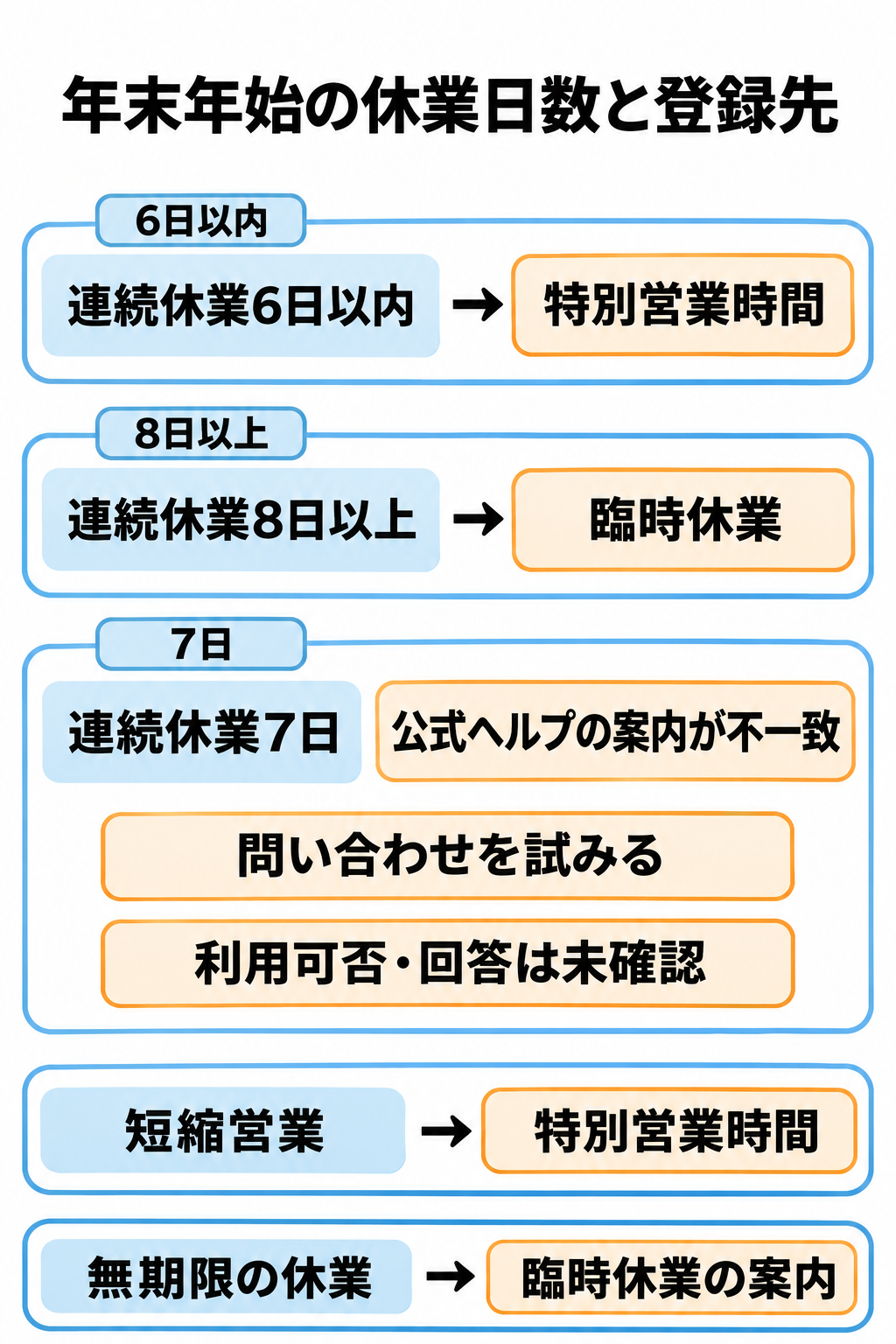
Googleビジネスプロフィールでは、連続6日以内の休業や一時的な短縮営業は「特別営業時間」として設定できます。8日以上または無期限の休業は「臨時休業」の案内があります。ただし、7日間の休業は公式ヘルプ間で区分が異なるため、以下でその違いを示します。登録後は、編集画面と顧客が見るGoogle検索・マップのプロフィールで表示を確かめてください。
対象は、Googleビジネスプロフィールを管理し、年末年始の営業日を決めている店舗の担当者です。作業前に、自店で決めた予定を日付ごとに「通常営業」「短縮営業」「終日休業」に分けてください。2026年末から2027年始のどの日を休むかは店舗ごとに異なるため、日付を一律の例で決めず、社内で確定した予定を使ってください。
1. まず営業日を日付ごとに確定する
まず、2026年末から2027年始までの予定をカレンダーに書き出し、通常どおり営業する日、営業時間を短縮する日、終日休業する日を分けてください。社内で決まっていない日は、先に営業予定を確定してから登録してください。
ここで使うのは、曜日ごとの通常営業時間ではなく、年末年始に限った例外の予定です。「特別営業時間」は一時的な例外を登録する項目で、通常営業時間を書き換えずに済みます。臨時休業は、営業時間の編集から「臨時休業」を選んで登録します。
入力値の形を確認する例として、Googleヘルプの一括アップロード例では「2015-12-26: 10:00-16:00」と「2015-12-26: 17:00-18:00」を同じ日に指定しています。これはGoogleが掲載した形式例で、2026年末から2027年始の自店の営業予定ではありません。実際に使う日付と時間は、自店で確定した予定に置き換えてください。
2. 特別営業時間と臨時休業を選ぶ
年末年始の休みが連続6日以内なら、日付ごとに「特別営業時間」を設定できます。短縮営業も、通常と異なる一時的な営業時間なので特別営業時間です。休みが連続8日以上、または無期限に休業する場合は、「臨時休業」を選ぶ案内があります。ただし、7日間の扱いは公式ヘルプ内でも一致していません。「特別営業時間を設定する方法」は、仕組みの節では「連続して最長 6 日間」とする一方、ページ後半では「連続して 7 日間以上」なら臨時休業マークを付けるよう案内しています。「ビジネスに閉業マークを付ける」は臨時休業を8日間以上、特別営業時間を7日間以下としています。7日間の休業は、どちらか一方を確定条件として扱わず、Google ビジネス プロフィール ヘルプの[お問い合わせ]から確認を試みてください。このURLを開くとログイン画面に転送されることがあり、問い合わせの具体的な手順や回答内容は公開ページでは確認できません。確認時は、「特別営業時間を設定する方法」と「ビジネスに閉業マークを付ける」のどちらの案内が適用されるか尋ねてください。
たとえば、店舗が年末年始に連続して休む場合、確定した休業日が6日以内ならその日付を特別営業時間で休業にし、8日以上なら臨時休業マークを付ける案内に沿ってください。7日間は公式ヘルプの記載が食い違い、今回確認できた公開案内だけでは登録先を決められません。営業する日を短縮する場合は、その日の営業時間を入力してください。通常の定休日を変更するのではなく、通常営業から変わる日だけを登録するのがポイントです。
祝日が通常と同じ営業時間でも、Googleは特別営業時間を確認・設定することを勧めています。サービスごとに時間が異なる場合も区別が必要です。たとえば、店舗の営業時間ではなく、配達やテイクアウトの提供時間を知らせるなら、「他の営業時間を追加」内でサービス別の「営業時間の詳細」を選びます。Google「営業時間を編集する」/Google「営業時間の詳細を設定する方法」
特別営業時間を表示するには、通常営業時間が「決まった営業時間で営業している」設定になっている必要があります。通常営業時間が未設定の場合は、先に営業時間の設定を確認してください。
3. プロフィールで日付と時間を登録する
- Google検索またはマップで自店のビジネスプロフィールを開いてください。
- [プロフィールを編集]→[営業時間]へ進んでください。
- 「特別営業時間」の横にある編集アイコンを選んでください。候補日が表示されていれば[確認]を選んで内容を見直し、必要な日付がなければ[日付を追加]を選んで入力してください。
- 営業する日は、その日の開始・終了時刻を入力してください。途中で休憩を挟み、営業時間が分かれる場合は[営業時間を追加]で時間帯を追加してください。終日休業する日は、[休業]にチェックが入っていることを確認してください。
- 日付と時間を照合してから保存してください。
一括アップロード用の形式例は第1節のGoogleヘルプ引用を参照してください。プロフィール画面では、自店で確定した日付を選び、それぞれの時間帯を入力してください。
入力前に作った日付ごとの予定と、保存画面の各日を一つずつ見比べてください。短縮営業日へ通常の営業時間を入れていないか、休業日へ時間を入れていないかを確認してから保存してください。
連続8日以上または無期限の休業は、プロフィールの[営業時間]を開き、[営業時間]の編集アイコンから[臨時休業]を選んで保存してください。Googleの案内では、プロフィールを更新すると、Google検索とGoogleマップで「臨時休業」または「閉業」と表示されます。7日間の休業は上記のとおり案内が一致しないため、この手順を日数だけで選ばないでください。Google「ビジネスに閉業マークを付ける」
4. 保存後の表示と一括更新を点検する
保存後は、まず編集画面の「特別営業時間」で対象日と時間が残っているか確かめてください。次に、顧客が見るGoogle検索またはマップのプロフィールを開き、対象日の営業時間や休業表示が予定どおりか確認してください。特別営業時間は、設定した日付に対してGoogle上に表示されます。
臨時休業マークを付けた場合は、検索またはマップでプロフィールを開き、「臨時休業」と表示されているか確認してください。営業再開時には、[プロフィールを編集]→[営業時間]→[営業時間]の編集アイコンから[決まった営業時間で営業している]を選び、営業日と時間を確認して保存してください。保存後に臨時休業マークが表示されなくなったことも確認してください。Google「ビジネス情報を営業中に再設定する」
編集画面に入力が残っていない場合は、対象日・時間を見直して保存し直してください。Google上に変更が見えない場合は、プロフィールの営業時間設定が「決まった営業時間で営業している」状態か、対象日が登録されているかを編集画面へ戻って確認してください。
一括アップロード用のスプレッドシートを使う場合は、特別営業時間の列に対象日と時間を入力してください。終日休業は `x` で示してください。時間帯を2つ入力する形式例は第1節を参照し、実際に使う日付・時間は自店で確定した予定に置き換えてください。既存店舗のデータでは、空欄の列を含めてアップロードすると、その列の既存情報が消去される場合があります。必要な列だけを含め、アップロード前に既存の営業時間情報を失わない形になっているか確認してください。
参考資料
- 特別営業時間を設定する方法(Google ビジネス プロフィール ヘルプ)
- ビジネスに閉業マークを付ける(Google ビジネス プロフィール ヘルプ)
- ビジネス情報を営業中に再設定する(Google ビジネス プロフィール ヘルプ)
- 営業時間を編集する(Google ビジネス プロフィール ヘルプ)
- 営業時間の詳細を設定する方法(Google ビジネス プロフィール ヘルプ)
- 一括アップロード用スプレッドシートを作成する(Google ビジネス プロフィール ヘルプ)
公開日:2026年11月19日/運営:AI実用ラボ
コメント
コメントを投稿