会議のメモ、担当者と期限が抜けていませんか?AIチャットでタスク一覧に変換する方法

会議後にメモが散らかり、誰が何をいつまでにやるか曖昧になる方へ。AIチャットに貼るだけで決定事項とタスク一覧に整理し、担当者・期限の抜け漏れを確認する手順を紹介します。
1. 読者の悩みと到達点:会議メモが「やりっぱなし」になる理由
会議のあと、手元には走り書きのメモだけ。「POPを作る」「採用は来週確認」と書いてあっても、担当者や期限がはっきりしないまま日常業務に流れ、気づけば誰も動いていない――これは小さな店舗や事務所でよくある困りごとです。
Asanaの議事録解説では、アクションアイテムの記載漏れの典型例として「担当者や期限が書かれていない」ことが挙げられ、改善策として「誰が、何を、いつまでに」を必ずセットで明記するよう説明されています。また、kaigi-ai.comのアクションアイテム解説では、担当者のいないタスクは誰も実行せず、期限のないタスクは先送りされると指摘され、口頭で「じゃあお願いします」と散会すると1週間後には誰も覚えていない、とされています。
この記事のゴールは、会議メモや文字起こしをAIチャットに貼るだけで、「決定事項」「アクションアイテム(担当者・期限)」「次回までの持ち越し事項」を整理した一覧を作れるようになることです。 AIに不慣れな店舗・事務担当の方でも、コピー&貼り付けと追加指示だけで進められる方法を確認します。
2. 準備:会議メモ・文字起こしを用意する
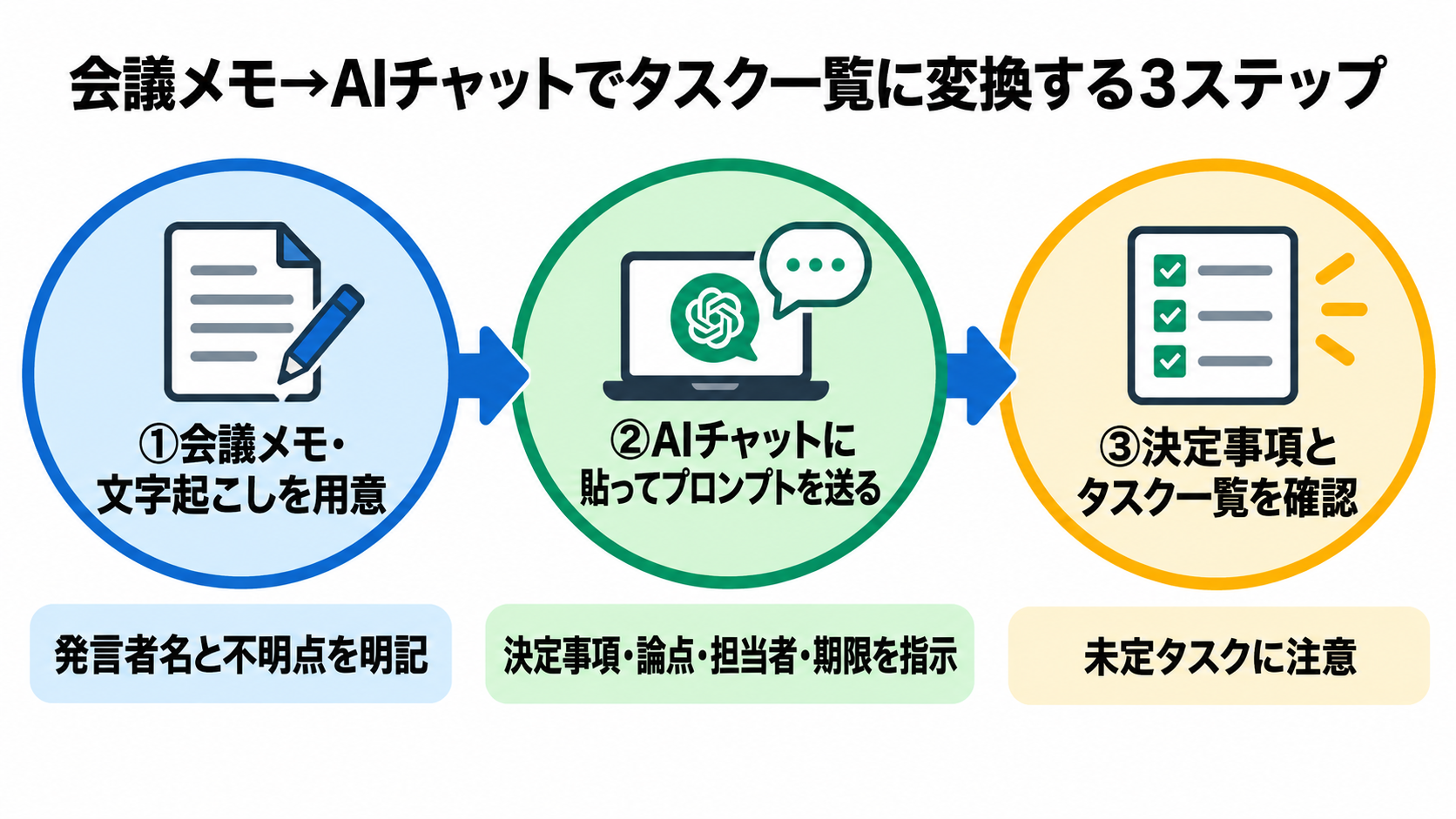
AIチャットに貼る前に、会議の記録を1つにまとめます。手書きメモをそのまま使うなら、清書しなくて構いません。文字起こしがある場合は、発言者名が分かる形にしておくと、担当者の取り違えを減らせます。不明な部分は空欄にせず、「不明(要確認)」と書いておきます。空欄はAIが文脈から推測して埋めてしまうことがあるためです。
道具は、ChatGPTやClaudeなど、ふだん使っているブラウザ版のAIチャットでかまいません。API連携や議事録専用ツールの導入は不要です。ログイン方法、入力内容が学習に使われるかなどの扱いは各サービスの案内を確認し、社内ルールがあればそれに従います。
3. 手順①:AIチャットに貼ってタスク一覧を作るプロンプト
まず、次のプロンプトをAIチャットに貼り、その下に会議メモを続けて貼ります。
1. 決定事項
2. 論点
3. アクションアイテム(担当者・期限)
4. 次回までの持ち越し事項
アクションアイテムは「[担当者]が[タスク内容]を[期限]までに行う」の1行形式にしてください。
敬体で、箇条書きにしてください。
メモに書かれていない担当者や期限を、推測で補わないでください。不明な場合は「未定」と明記してください。
入力例(架空):
参加:店長、販売担当A、事務B
決定:新商品の店頭POPを作る。
論点:POPのサイズはA4かB5か。印刷予算。
AさんがPOP案を4月15日まで。
Bさんが印刷見積もりを4月17日まで。
採用面接の日程調整は未定。次回会議で確認。
出力例(架空):
・新商品の店頭POPを作成します。
■論点
・POPのサイズはA4かB5か。
・印刷予算をどうするか。
■アクションアイテム(担当者・期限)
・販売担当Aが、POP案の作成を、4月15日までに行います。
・事務Bが、印刷見積もりの取得を、4月17日までに行います。
■次回までの持ち越し事項
・採用面接の日程調整(担当者・期限は未定。次回会議で確認)。
出力後は、決定事項に「検討中」「保留」が混ざっていないか確認します。AIは固有名詞や数値を誤ることがあるため、日付、金額、担当者名は必ず元メモと照合します。 見出しが欠けたら同じプロンプトを再送し、担当者や期限を勝手に補ったら「推測禁止。不明は未定」と追加指示します。それでも不安定なら、メモを短く分割して貼り直します。
4. 手順②:担当者・期限が「未定」のタスクをどう扱うか
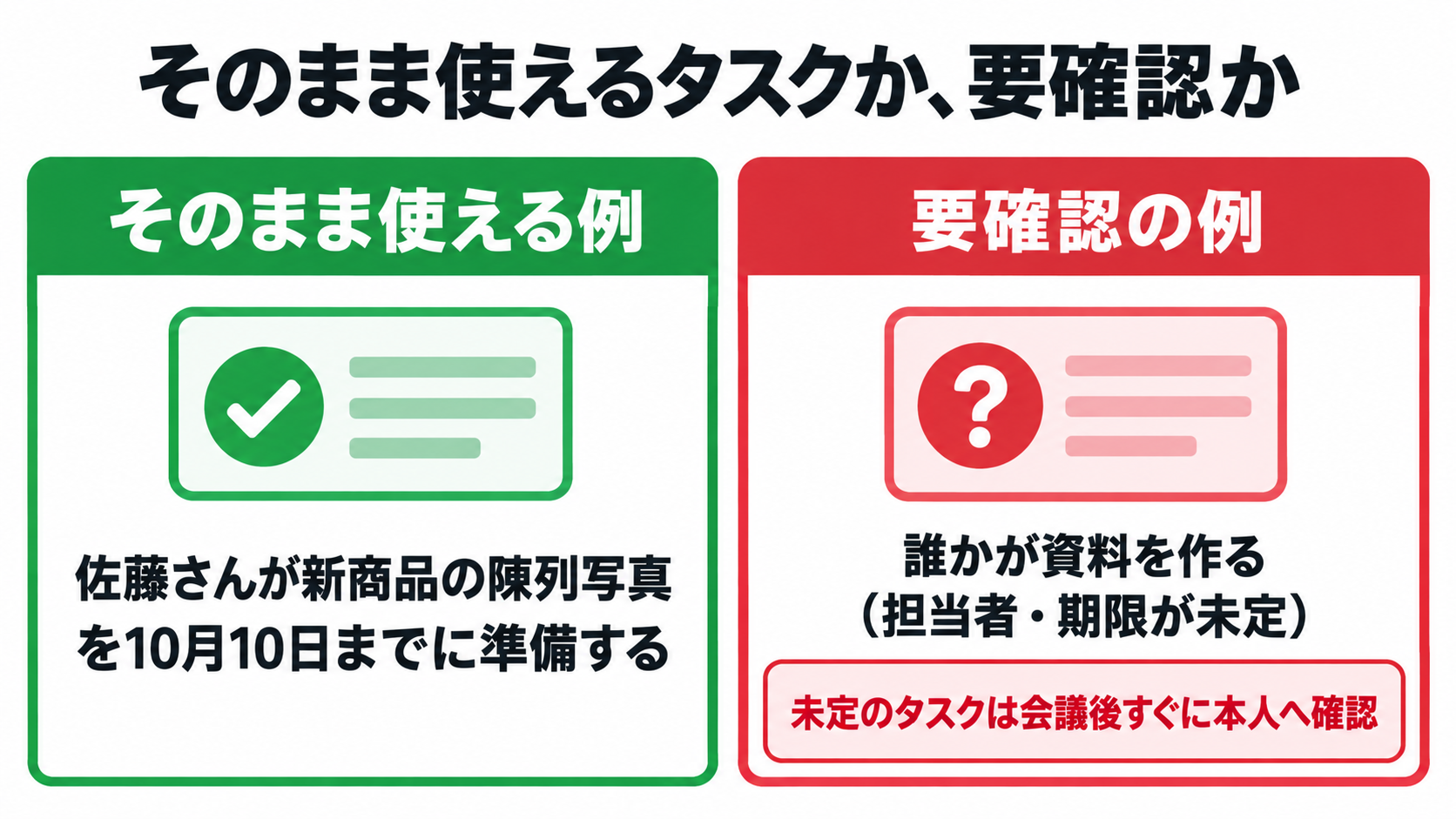
AIチャットは、文脈から「たぶんこの人だろう」「たぶん来週だろう」と補ってしまうことがあります。そのため、最初のプロンプトに「メモにない担当者・期限は推測せず、不明は『未定』と書く」と入れます。すでに出力済みなら、次のように追加指示します。
担当者や期限が「未定」のまま放置すると、対応が先送りされがちです。 会議後すぐに関係者へ確認し、担当者と期限を決めましょう。たとえば次のように声をかけます。
もしその場で決まらない場合は、議長や上司に「担当者と期限を決める」タスクを渡します。例:「店長が、採用面接の日程調整の担当者と期限を、次回会議までに決めます。」未定のまま公開せず、決定・検討中・保留を人が最終確認してから共有します。
5. 具体例:架空の会議メモからタスク一覧を作ってみる
まず、こんな会議メモを用意したとします。以下は架空の店舗の定例会議の例です。
日時:4月10日(木)10:00〜10:40
参加:店長、佐藤(販売)、鈴木(販売)、田中(事務)
・新商品の陳列
棚は入口横に決定。今週末から展開したい。
値札は佐藤さんが作る。金曜までに。
POPはどうするか → 今回は作らない。次回また相談。
・クレーム対応
先週の遅延配送の件。お客様へ電話で謝罪する。
対応するのは鈴木さん。今日中に電話。
再発防止のため、配送業者への確認は店長が来週月曜まで。
・シフト確認
来月のシフト希望、まだ出していない人がいる。
締め切りは4月15日。連絡は田中さんから。
足りない時間帯をどうするか → 決まっていない。
これをChatGPTやClaudeなどのAIチャットに貼り、「決定事項」「論点」「アクションアイテム(誰が・何を・いつまでに)」「持ち越し事項(未定を含む)」に分けて整理してください、と依頼します。返ってくる出力の例(架空)は次のとおりです。
・新商品の棚は入口横。今週末から展開する
・新商品のPOPは今回は作らない(次回相談)
・遅延配送のクレームは電話で謝罪する
・来月のシフト希望の締め切りは4月15日
【論点】
・新商品のPOPの扱い
・シフトが足りない時間帯の埋め方
【アクションアイテム】
1. 佐藤さんが新商品の値札を作る(金曜まで)
2. 鈴木さんがお客様へ電話で謝罪する(今日中)
3. 店長が配送業者へ再発防止の確認をする(来週月曜まで)
4. 田中さんがシフト希望の提出を連絡する(4月15日締め切り)
【持ち越し事項(担当・期限未定)】
・シフトが足りない時間帯の対応 → 次回会議で相談
・新商品のPOP → 次回会議で相談
「なぜやるのか(Why)」を一言添えるよう依頼すると、さらに役立ちます。たとえば「なぜ:お客様の不安を早く解消するため」のように1行足すだけで、読み手が状況を思い出しやすくなり、実行につながりやすくなります。
確認のしかたは、元のメモの3議題(陳列・クレーム・シフト)がすべて出ているか、担当者と期限がセットで書かれているかを照合することです。 もし「決定事項」に入った内容が実はまだ相談中だった場合は、次の章の直し方を使ってください。
6. 完了確認:できあがったタスク一覧をチェックするポイント
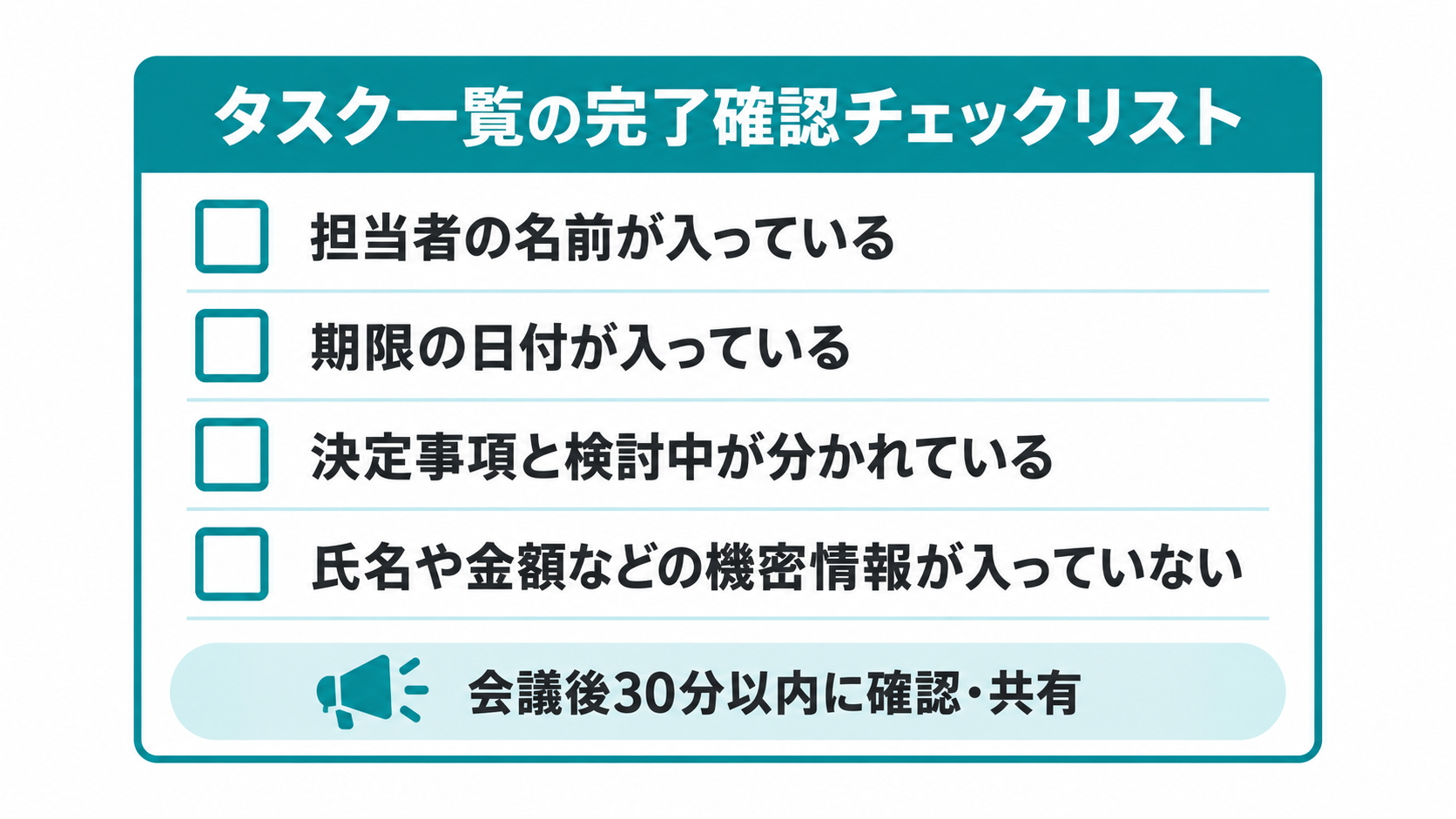
AIチャットの出力は下書きです。そのまま議事録やタスク一覧として共有せず、人が確認してから使います。Asanaは議事録を会議終了後30分以内に最終確認して共有することを勧めており、記憶が新しいうちに確認すると誤りに気づきやすくなります。次の順番でチェックしてください。
- 固有名詞・数値・日付・担当者名:店名、商品名、金額、日付、人名が元のメモと一致しているか。マネーフォワードの解説記事も、AIの出力は固有名詞や数値を誤ることがあるため人が最終確認する必要があるとしています。
- 決定・検討中・保留の区別:決定したこと、まだ話し合っていること、保留にしたことが混ざっていないか。「決定事項」に入っているものが実は検討中だった、という混同がよく起きます。
- 担当者と期限のセット:「誰が、何を、いつまでに」が1行ずつそろっているか。Asanaは担当者や期限が書かれていないことがアクションアイテムの記載漏れの典型例だとしています。空欄があれば「未定」と明記します。
- 未定タスクの扱い:担当者や期限がないタスクは、消さずに「未定」欄に残し、次回会議で決める対象にします。担当者のいないタスクは実行されず、期限のないタスクは先送りされやすいためです。
- 入力してよい内容か:機密情報や個人情報が含まれていないか。必要な場合は氏名を役職名に置き換えるなど、匿名化してから扱うのが安全です。
すべての項目に印がついたら共有して完了です。1つでも不安が残る場合は、次の章の戻り方を試してください。
7. 失敗時の対応:情報が足りない・誤変換された場合の戻り方
うまく整理できないことはあります。よくあるのは「発言者の取り違え」と「決定事項と検討中の混同」です。どちらも、AIチャットへの追加指示と、元メモの確認で直せます。
手順1:元のメモに戻って該当箇所を確認する AIの出力だけを見ていると、どちらが正しいか判断できません。会議メモや文字起こしの該当行を開き、「誰が言ったか」「決まったのか、まだ相談中か」を自分の目で確認します。
手順2:AIチャットに訂正を指示する 一度出た答えは、追加の指示で書き直せます。たとえば次のように伝えます。
『POPは今回は作らない』は決定ではなく検討中でした。決定事項から外し、論点の欄に移してください。
メモに日付の書かれていない項目は、勝手に日付を補わず『期限未定』と書いてください。
手順3:修正後の出力をもう一度見比べる 修正を頼んだ箇所と、それに連動する箇所(決定事項・論点・持ち越し事項)が両方直っているか確認します。直っていなければ、「まだ決定事項に残っています。もう一度直してください」と重ねて指示します。
手順4:それでも分からないときは人に聞く メモに書いていないことは、AIに考えさせても正解にはなりません。推測で埋めず、「この件は誰が対応するのか」「期限はいつか」を会議の参加者に直接確認します。口頭の「じゃあお願いします」だけでは後から誰も覚えていないことがあるため、確認した内容はその場でメモに追記しておくと安心です。
8. 次に活かす:繰り返し使うためのテンプレート化
毎回ゼロから指示を考えると手間がかかります。うまくいった依頼文と見出しの構成を、そのまま保存して使い回しましょう。
おすすめの見出し構成は次の4つです。
- 決定事項:会議で決まったこと
- 論点:話し合ったが結論が出ていないこと
- アクションアイテム:誰が・何を・いつまでに(担当者と期限をセットで)
- 持ち越し事項:次回に回すこと、担当者や期限が未定のもの
この4つの見出しを毎回同じ言葉で指定すれば、会議メモを貼り付けて送るだけで同じ形のタスク一覧が得られます。 メモ帳や社内の共有フォルダに「議事録テンプレート」として保存しておくと便利です。会議の種類ごとに「参加者名を入れる」「Whyを1行添える」などの一言を足すと、より使いやすくなります。
また、確認と共有は一人で抱えず、複数人で行うのがおすすめです。 Asanaは複数人での共同編集によって記録担当者一人への負担集中を防ぎ、正確性も向上するとしています。担当者が決まったタスクは、その本人にも一度目を通してもらうと、期限の認識違いを早い段階で防げます。こうして型を決めておくことが、会議効率化につながります。


コメント
コメントを投稿