新しい仕事のマニュアル、覚えきれない?AIチャットで30日の学習計画を作ってみよう

1. 新しい仕事のマニュアル、結局何から覚えればいいか分からない
異動や転職、担当替えで新しい仕事を引き継いだ初日。
「はい、これがマニュアルです」と分厚いファイルやPDFを渡され、その場で「一通り目を通しておいてください」と言われた経験はないでしょうか。
家に帰って開いてみたものの、目次には聞いたこともない業務名が並び、どのページも同じくらい大事に見え、結局1ページ目から順に読むしかない。
読み進めても頭に入らず、途中で眠くなって閉じてしまう。
翌日、「この前のあれ、確認しておいてくれた?」と聞かれて焦る。
こんな状態が何日も続くと、「自分は要領が悪いのでは」と感じてしまいます。
けれど、これは覚え方の問題というより、順番と復習の作り方の問題です。
分厚いマニュアルを最初から最後まで均等に覚える必要はありません。
業務には「最初の1週間で必ず使うもの」と「1か月後に使い始めるもの」が混ざっています。
にもかかわらず、全部を同じペースで暗記しようとすると、優先順位が分からないまま時間だけが過ぎ、復習のタイミングもつかめないまま忘れていきます。
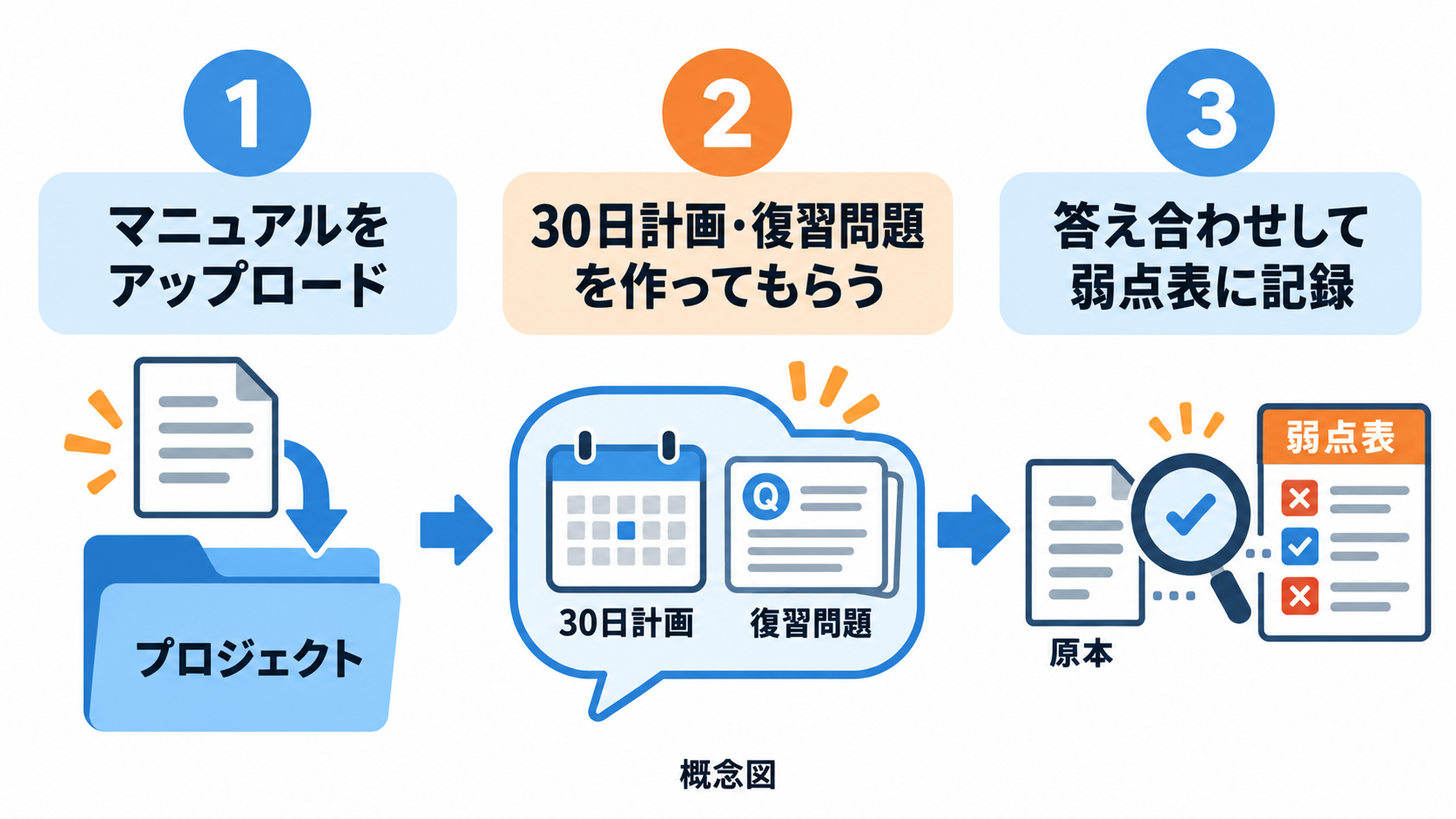
そこで、この記事では、お手持ちの業務マニュアルをAIチャットに読み込ませて、次の3つを自分の手で作れるようになることを目指します。
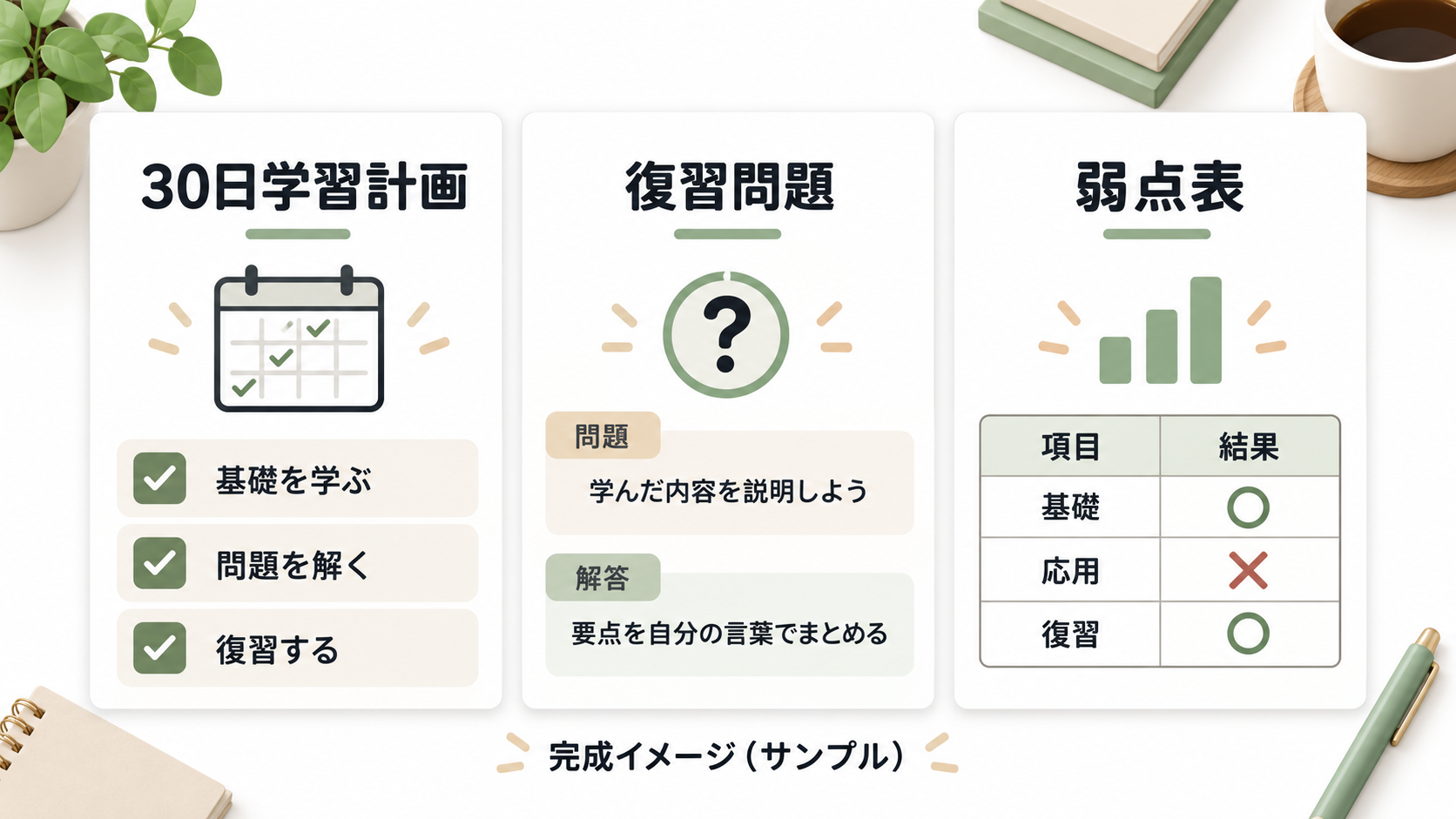
- 30日の学習計画: 今日から30日間、どの日にどの章を読んで、どの項目を練習するかを一覧にした表
- 出典付きの復習問題: マニュアルのどのページに基づく問題なのかが分かる形で作るクイズ
- 弱点表: 復習問題で間違えた項目を1枚にまとめ、あとから見返せる記録
到達点はこの3つです。
特別なソフトのインストールも、プログラミングの知識も、コマンド入力も必要ありません。
必要な道具は次の2つだけです。
- パソコンまたはスマートフォンのブラウザ(Chrome、Safari、Edgeなど普段お使いのもの)
- Claude.aiの無料アカウント(メールアドレスがあれば登録できます。クレジットカードの登録や有料プランの契約は不要です)
Claude.aiは、Anthropic社が提供するAIチャットサービスです。
「チャット」と聞くと難しそうに感じるかもしれませんが、LINEやメールの返信欄に文章を打つ感覚で操作できます。
ファイルを添付して「このマニュアルを読んで、30日の学習計画を作って」と日本語で頼めば、その内容をもとに下書きを出してくれます。
AIの答えをそのまま信じるのではなく、マニュアルのどこに書いてあるかを後から確認する手順も、この記事の中で一緒に押さえていきます。
対象は、エンジニアではない実務担当の方です。
API、コード、コマンド操作といった言葉が出てくる場面はありません。
パソコンで書類を作ったり、メールを送ったりする操作ができれば、それで十分進められます。
最初の一歩として、手元のマニュアルを開いて「目次の見出しだけ」を眺めてみてください。
全部読もうとしなくて構いません。
次の章から、その目次をAIに読み込ませて、あなた専用の学習計画に作り変える手順を順番に見ていきます。
2. マニュアル→学習計画・復習問題・弱点表、全体の流れ
この章では、これから行う作業の全体像を先に把握します。
細かいクリック操作は次の章以降で扱うので、ここでは「何を、どの順番で、何のためにやるのか」をざっくりつかんでください。
これまでと、これからの進め方
まず、従来の独学と、この記事で扱う進め方を並べて比べます。
場面これまで(独学)これから(AIチャットと一緒に)計画を立てる目次を見ながら自分で「1日10ページ」などと決める。業務の優先度が分からず、最初の3日で計画が崩れがちマニュアルの目次と内容をAIに読ませ、「30日分の計画案」を出してもらい、自分の業務に合わせて修正する覚え方を決める読み返すだけで、覚えたかどうかの確認は自己申告になりがち章ごとに「出典付きの復習問題」を作り、答え合わせで理解度を確かめる復習する忘れた頃に思い出して読み返す。どのページを復習すべきか分からなくなる間違えた問題を「弱点表」に記録し、翌日・翌週に見返す対象をはっきりさせる挫折したとき計画通りに進まないとやる気が落ちて、そのまま中断計画の遅れをAIに伝え、「残り20日で組み直して」と頼み、作り直す
ポイントは、計画・問題・記録の3つを最初から最後まで一人で抱え込まないことです。AIは下書きを作るのが得意なので、たたき台を出してもらい、あなたは「自分の業務に合っているか」「マニュアルの記述とずれていないか」を確認する役に回ります。この分担にすると、「何から手を付ければいいか分からない」という状態から抜けやすくなります。
使う道具と、その置き場所
作業の舞台になるのは、Claude.aiの中にある「Projects(プロジェクト)」という機能です。
名前から大がかりな仕組みを想像しがちですが、実体は「資料をまとめて置いておく作業部屋」のようなものです。
案件ごとに部屋を分け、その中にマニュアルを置いたうえで、部屋の中のAIに質問や依頼を出します。
毎回ファイルを添付し直さなくてよい点が、普通のチャットとの違いです。
このProjects機能について、確認できている範囲の条件を整理します。
- 利用可能なプラン: 無料アカウントを含む全ユーザーが利用できます。有料プラン契約は必須ではありません
- 無料プランで作成できるプロジェクト数: 最大5件
- ファイルの上限: 1ファイルあたり30MBまで
- ファイル数の上限: 定められた件数はありませんが、合計がClaudeが一度に扱える範囲(コンテキストウィンドウと呼ばれる容量)に収まる必要があります
(これらは2026年10月1日時点で確認した内容です。
サービス内容は変更される可能性があるため、実際に操作する際は公式のヘルプページもあわせて確認してください。
)
1つのマニュアルであれば、30MBというサイズは通常のPDFやWord文書なら十分に収まる範囲です。
もしマニュアルが複数ファイルに分かれている場合も、「棚卸し・発注業務」のように業務単位で1プロジェクトにまとめると管理しやすくなります。
作業の5ステップ
全体は次の流れで進みます。
この記事の後半で、それぞれの詳しいやり方を扱います。
- マニュアルを手元で整える: 顧客名・従業員の氏名・取引先の固有名詞・金額など、社外に出したくない情報を取り除く(または架空の名前に置き換える)
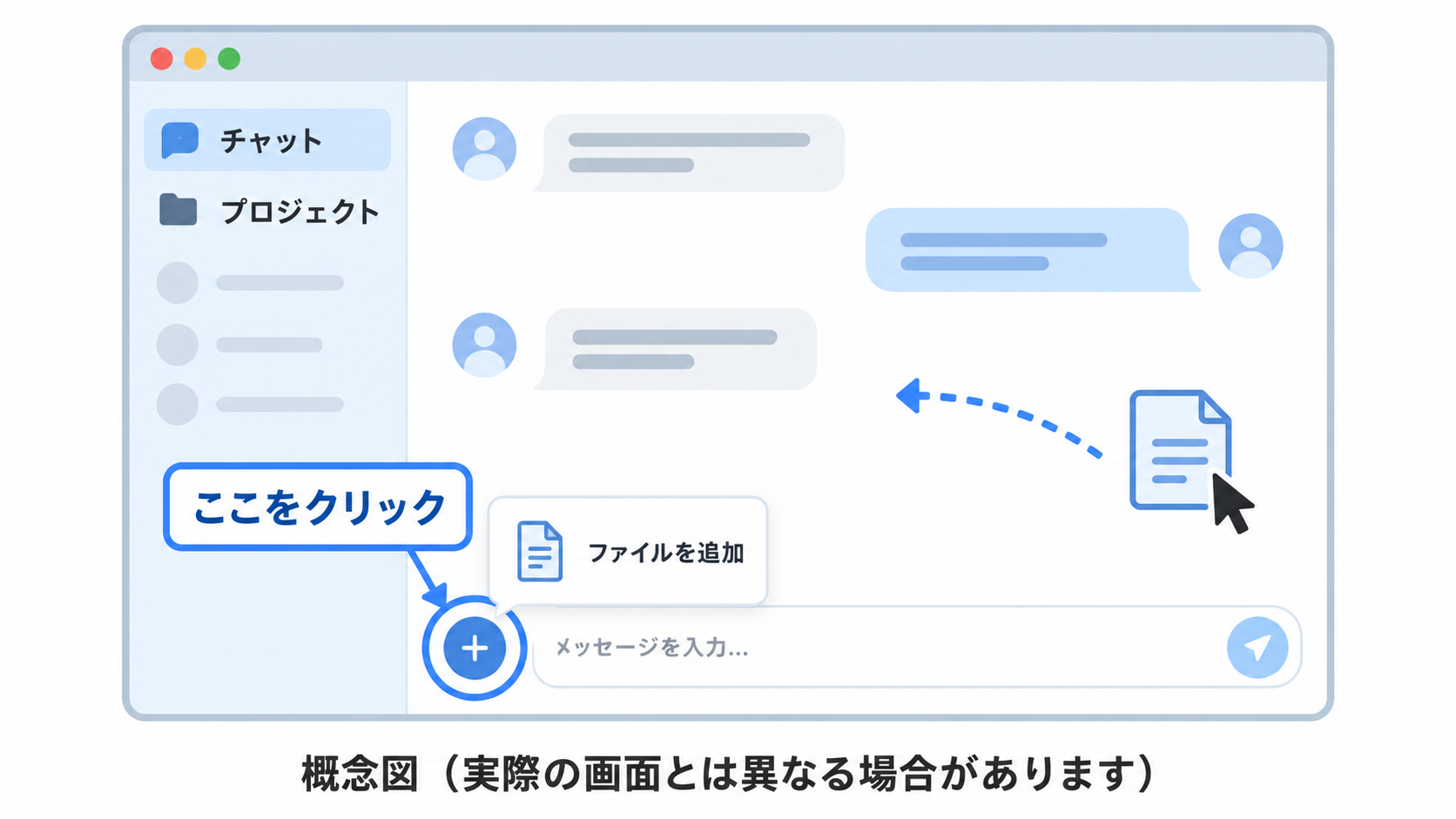
- Claude.aiでプロジェクトを作り、マニュアルをアップロードする: チャット画面の左下にある「+」ボタンから「Add files or photos」を選び、ファイルを指定します
- 30日分の学習計画を作ってもらう: 「1日30分、このマニュアルを覚えたい。30日の計画を表で作って」と依頼する
- 章ごとの復習問題を作ってもらう: 「第2章について、マニュアルの該当ページを明記した復習問題を5問作って」と依頼し、答え合わせをする
- 弱点表にまとめる: 間違えた問題と、その根拠ページを1枚の表に記録する
この流れの良いところは、どこでつまずいても戻れる場所がはっきりしていることです。計画がうまく作れなければ手順3に戻って条件を変え、問題の内容がマニュアルと違っていれば手順4に戻って出題範囲を指定し直す、という具合です。
進める前に必ず確認すること
マニュアルをAIに読み込ませる前に、次の点を確認してください。
- 個人情報を含めない: 顧客の氏名・住所・電話番号・従業員の個人情報などは、アップロード前に削除または匿名化します。個人情報保護委員会が公開している「生成AIサービスの利用に関する注意喚起等」でも、個人データを含む入力を生成AIサービスへ行う場合は、サービス提供事業者がそのデータを機械学習に利用しないこと等を十分に確認する必要があるとされています。判断に迷う情報が含まれる場合は、その部分を黒塗りにする・架空の名前に置き換えるといった対応を先に行ってください
- 社内のルールを確認する: 会社によっては、業務資料の社外サービスへの入力が禁止されている場合があります。事前に上長や情報システム担当に確認します
- 実在の企業名や個人名を使わない: 練習用にサンプルを作る場合も、実在のものを避け、架空の設定で行います
これらを済ませたら、次の章で実際の画面操作に進みます。
マニュアルのページ数が多い方も、最初から全部を読み込ませる必要はありません。
まずは「棚卸し」「発注」など、引き継いだ業務のうち1つ分の章から始めると、計画の精度を確認しやすくなります。
3. Step1: マニュアルをClaude.aiのProjectsへアップロードする
ここからは実際の操作です。
この章では、お手元のマニュアルをAIチャットに読ませる準備をします。
使うのは「Claude.ai(クロード・エーアイ)」というWebサービスの無料アカウントです。
ブラウザとネット接続があれば、ソフトのインストールは不要です。
費用もかかりません。
ただし、一つだけ先に確認してください。
配られたマニュアルに、お客様の氏名・住所・電話番号、従業員の個人情報、取引先だけが知り得る価格や契約条件などが載っている場合は、そのままアップロードしないでください。
生成AIに個人データを入力するときは、サービス提供事業者がそのデータを機械学習に使わないことを十分に確認する必要があり、また取得時に決めた利用目的の範囲を超えて使ってはいけない、というのが個人情報保護委員会「生成AIサービスの利用に関する注意喚起等」で示されている考え方です。
判断に迷うときは、まず上長や情報システム担当に確認しましょう。
現実的な対処は二つです。
一つは、アップロードする前に手元で氏名や数値を伏せ字に置き換えた「練習用コピー」を作る方法。
もう一つは、この記事で後ほど使う「架空のサンプルマニュアル」を自分で作り、それを練習台にして操作に慣れてから、本物の扱いを上司に相談する方法です。
本物をいきなり入れる必要はありません。
まずはサンプルで練習するのが安全です。
アカウントを作ってログインする
- ブラウザでClaude.aiのサイトを開きます。
- 「Sign up」または「始める」に進み、メールアドレスを入力します。届いた確認メールのリンクを開くと登録が完了します。Googleアカウントでの登録を選べる場合もあります。
- ログインしたら、左側にメニュー欄(サイドバー)が表示されます。ここに「Chats」「Projects」などの項目が並びます。
Projects(プロジェクト)は、一つのテーマごとに会話とファイルをまとめて置いておける「作業フォルダ」のような機能です。
無料アカウントでも使え、無料プランでは最大5件まで作成できます。
ふつうのチャットでもファイルは添付できますが、Projectsに入れておくと、あとで「あのマニュアルの続き」と迷わず戻ってこられます。
今回はProjectsを使います。
Projectsを新規作成する
- サイドバーの「Projects」をクリックします。
- 「+ New Project」または「新しいプロジェクト」ボタンを押します。
- 名前を尋ねられるので、たとえば「棚卸し・発注マニュアル学習」のように、あとで見て分かる名前にします。名前は自分用なので自由です。
- 「Create」で作成すると、そのプロジェクトの画面に入ります。ここに、これからマニュアルを置き、チャットで指示を出していきます。
マニュアルのファイルを追加する
プロジェクト画面に入ったら、次の順で操作します。
- プロジェクトの画面にある「+」ボタンを探します。チャット入力欄のあたり(画面左下寄り)にあります。
- 押すとメニューが出るので、「Add files or photos(ファイルまたは写真を追加)」を選びます。
- お使いのパソコンの中から、アップロードしたいファイルを選びます。匿名化したコピー、または後述のサンプルマニュアルを選んでください。
- ファイルが読み込まれると、プロジェクトの中にファイル名が表示されます。これで準備完了です。
対応しているファイル形式は、PDF、DOCX(Word文書)、CSV、TXT(テキスト)、HTML、ODT、RTF、EPUB、JSON、XLSXです(コード実行・ファイル作成を有効にした場合)。
会社から渡されるマニュアルは、PDFかWord(DOCX)であることが多いので、そのまま使えると考えてよいでしょう。
一点だけ、サイズの上限があります。
1ファイルあたり30MBまでです。
分厚いマニュアルでも、文字だけのPDFなら30MBを超えることはまずありませんが、写真や図を大量に含む場合は超えることがあります。
そのときは、章ごとにPDFを分割して、必要な章だけを入れる方法に切り替えます。
アップロードでうまくいかないときの戻り方
- 「+」ボタンが見つからない: ブラウザの画面が狭いと、ボタンが隠れていることがあります。ブラウザを最大化するか、キーボードの「Ctrl」と「-」で縮小表示にすると見つかることがあります。
- ファイルを選んでも読み込まれない: 対応形式か、30MB以内かを確認します。スキャンしただけの画像PDFは読み取れないことがあります。その場合は元のWordデータを探すか、テキストとして打ち直したTXTを用意します。
- 途中でやめたくなった: プロジェクトの名前の横のメニューから削除・改名できます。アップロードしたファイルも個別に外せます。何度でもやり直せます。
この段階の成功の見分け方は、「プロジェクトの画面に、マニュアルのファイル名が並んでいる」状態です。
まだAIに何も聞いていなくて構いません。
ここまで来たら、次の章に進みます。
4. Step2: 30日学習計画を作ってもらう
準備ができたら、いよいよAIに「30日分の学習計画」を作ってもらいます。
ここでは、記事全体で共通して使う架空のサンプルマニュアルを例にします。
実在の会社や人の情報は使っていません。
みなさんの手元のマニュアルに置き換えて読んでください。
例として使うサンプルマニュアル(架空)
タイトル:「晴天堂 本店 棚卸し・発注業務マニュアル(サンプル)」2ページ。
ページ見出し主な内容1ページ1-1 棚卸しとは目的、頻度(月末)、対象範囲1ページ1-2 棚卸しの準備必要な道具、前日までの確認事項1ページ1-3 棚卸しの実施手順数え方、記録用紙の書き方、二重チェック1ページ1-4 棚卸し後の確認差異の洗い出し、報告の流れ2ページ2-1 発注業務の流れ発注から納品までの順序2ページ2-2 発注点と発注量在庫が減ったら発注する目安の考え方2ページ2-3 発注システムの操作入力画面の項目、確定ボタンの位置2ページ2-4 納品確認と検品納品書と現物の突き合わせ2ページ2-5 よくあるトラブル数量違い、納品遅れ、入力ミスの対応
この表を、匿名化したご自身のマニュアルの目次に置き換えて読み進めてください。
名前や数値だけが違う、と考えて構いません。
学習計画を頼むときの指示文テンプレート
Projectの中のチャット欄に、次の文をそのまま貼り付けて送ります。
太字の部分だけ、ご自身の状況に合わせて書き換えます。
添付したマニュアルを読んでください。私はこの業務に今月から配属された担当者で、マニュアルを渡されたものの、どの順で覚えればよいか分からず困っています。 次の条件で、30日分の学習計画を作ってください。 - 1日あたり30分から45分で終わる分量にする - 各日に「その日に読む章・ページ」「やること(読む/書き写す/自分で問題を解くなど)」「その日のゴール(何が言えたらOKか)」を書く - 章は必ず添付マニュアルの見出し番号(1-1、2-3など)と対応させる - マニュアルに書かれていない内容は足さないでください - 5日ごとに「復習日」を入れて、前の4日分を振り返る - 表形式で、日付の欄は「Day1」「Day2」のように番号で書く 出力は表の前に、どんな順序で学ぶのかを3行で説明してください。
ポイントは三つあります。
第一に、「マニュアルに書かれていない内容を足さない」と明記すること。
これで、AIが一般論を混ぜてくるのを抑えられます。
第二に、「見出し番号と対応させる」こと。
あとで「この日の内容はマニュアルのどこ?」と確認できるようにするためです。
第三に、「30分から45分」のように具体的な分数を入れること。
あいまいだと、1日で1章丸ごと読むような無理な計画が出てきがちです。
生成された30日学習計画の完成例
以下は、上の指示で返ってくる計画の一例です(実際の出力は多少言い回しが変わります)。
読みやすいよう抜粋しつつ、全体の流れが分かるようにしています。
学ぶ順序の説明(出力の冒頭) 「まず棚卸し(1ページ目)を前半15日で固め、後半15日で発注業務(2ページ目)に進みます。どちらも準備→実施→確認の順で、現場の流れと同じ順序にしています。5日ごとに復習日を入れています。」
Day読む章やることその日のゴールDay11-1 棚卸しとは全文を音読し、目的と頻度をノートに書き出す「なぜ月末にやるのか」を自分の言葉で言えるDay21-1 棚卸しとは対象範囲を書き出す。自分の店の対象商品を思い浮かべる何を数える対象にするか説明できるDay31-2 棚卸しの準備必要な道具をリスト化する道具を3つ以上、名前を挙げられるDay41-2 棚卸しの準備前日までの確認事項を時系列で並べる前日までにやることを順番に言えるDay5(復習)Day1〜4の内容を何も見ずに思い出し、書き出す4日分の要点が半分以上書けるDay61-3 棚卸しの実施手順数え方の手順を読む数え方の流れを3段階で言えるDay71-3 棚卸しの実施手順記録用紙の書き方を読み、白紙に同じ欄を書いてみる用紙の記入欄を再現できるDay81-3 棚卸しの実施手順二重チェックの理由を読むなぜ二重にするかを説明できるDay91-4 棚卸し後の確認差異の洗い出し手順を読む差異が出たとき最初に何をするか言えるDay101-4 棚卸し後の確認報告の流れを読む誰に、いつ、何を報告するか言えるDay11(復習)Day6〜10の内容を振り返る棚卸しの流れを通しで言えるDay121ページ全体1ページ目を通し読み棚卸し全体を10分で説明できるDay13(予備日)苦手な箇所を読み直す苦手箇所が1つ以下になるDay14(予備日)同上同上Day15(復習)1ページ目を何も見ずに要約要約が5行以上書けるDay162-1 発注業務の流れ全文を音読し、順序を矢印で書く発注から納品までを順に言えるDay172-2 発注点と発注量目安の考え方を読む「なぜその量を頼むのか」を説明できるDay182-3 発注システムの操作入力項目を読み、項目名を書き出す入力画面の項目を5つ以上挙げられるDay192-3 発注システムの操作確定までの操作の順を読む操作の順序を間違えずに言えるDay20(復習)Day16〜19の振り返り発注の流れと入力項目を思い出せるDay212-4 納品確認と検品突き合わせの手順を読む納品書と現物をどう比べるか言えるDay222-4 納品確認と検品違いがあった場合の記載を読む数量違いのときの動きを言えるDay232-5 よくあるトラブル事例を3つ書き出すトラブル事例を3つ挙げられるDay242-5 よくあるトラブル各事例の対応を読む各事例の対応を1行で書けるDay25(復習)Day21〜24の振り返り検品とトラブル対応を説明できるDay262ページ全体通し読み発注業務全体を10分で説明できるDay27(予備日)苦手箇所の読み直し苦手箇所が1つ以下になるDay28(復習)2ページ目を何も見ずに要約要約が5行以上書けるDay29(総復習)全章を通して読む全体の流れを15分で説明できるDay30(総復習)白紙に全体像を図で書く図を見ずに描ける
生成されたら、次の三点で確認してください。
- 見出し番号がすべて実在するか。 表の中の「1-1」「2-3」などが、マニュアルの目次に本当にあるか照合します。もしマニュアルに無い章番号が混ざっていたら、その行をAIに指摘して作り直させます(「Day18の章番号がマニュアルにありません。実在する章だけで組み直してください」と送ります)。
- 分量が現実的か。 1日30〜45分で終わりそうか、自分の感覚で見ます。重すぎる日は「Day◯を二つに分けて」と頼めば調整してくれます。
- ゴールが確認可能か。 「理解する」ではなく「言える」「書ける」になっているかを見ます。あいまいな日は「この日のゴールを、口に出して確認できる形に書き直して」と追加で頼みます。
この計画はあくまで下書きです。
自分の生活に合わせて、Day13・14のような予備日を使い、平日に詰め込みすぎた分を土日に逃がす、といった調整をして構いません。
AIには「Day20以降を1日ずつ後ろにずらして」と伝えれば、番号を振り直してくれます。
計画が手に入ったら、次の章で復習問題と弱点表を作ります。
学習計画をまだ自分のマニュアルに合わせて直している途中でも、次のステップに進めます。
---
5. Step3: 出典付き復習問題と弱点表を作ってもらう
計画ができたら、次は「覚えられたかどうかを確かめる問題」と「間違えたところを記録する表」をAIに作ってもらいます。
前の章と同じサンプルマニュアルを使います。
復習問題を頼むときの指示文テンプレート
同じProjectのチャットに、続けて次の文を送ります。
先ほどのマニュアルから、復習問題を15問作ってください。 条件: - 選択問題ではなく、答えを自分で書く短答式にする(選択肢があると当てずっぽうで解けてしまうため) - 各問題に、答えが書かれているマニュアルの章番号とページを必ず付ける - 答えはマニュアルの本文に書かれている内容だけにしてください。本文に無いことは問題にしないでください - 問題文の下に「答え」と「出典: 章番号・ページ」を一行ずつ書く - 1ページ目(棚卸し)から8問、2ページ目(発注)から7問にする 出力のあとに、私が答えを書き込むための「弱点表」のひな形も作ってください。列は「Day」「章・ページ」「問題番号」「私の答え」「正誤」「メモ」の6列でお願いします。
「選択問題にしない」と指定するのが大切です。
当てずっぽうが混ざると、弱点表が正しく作れません。
生成された復習問題の完成例
以下は返ってくる問題の一例です(すべては載せませんが、形式が分かるように示します)。
問題1. このマニュアルで、棚卸しを行う頻度はいつと定められていますか。 答え: 月末 出典: 1-1 棚卸しとは(1ページ) 問題2. 棚卸しの準備で必要な道具を、マニュアルに挙がっているものから3つ書いてください。 答え: (マニュアルの記載に従って3つ) 出典: 1-2 棚卸しの準備(1ページ) 問題3. 商品を数えるときに、同じ場所を二度確認するのはなぜですか。 答え: 数え間違いを減らすため(二重チェックの目的) 出典: 1-3 棚卸しの実施手順(1ページ) 問題4. 棚卸しの結果に差異が見つかったとき、最初に行うことは何ですか。 答え: 差異の洗い出し 出典: 1-4 棚卸し後の確認(1ページ) 問題5. 発注から納品までの流れを、順番に3段階で書いてください。 答え: (マニュアルの流れに従って) 出典: 2-1 発注業務の流れ(2ページ) 問題6. 発注量を決めるとき、マニュアルは何を目安にすると説明していますか。 答え: 発注点(在庫が減ったら発注する目安) 出典: 2-2 発注点と発注量(2ページ) 問題7. 発注システムで入力を確定する前に、確認することを書いてください。 答え: (マニュアルの記載に従って) 出典: 2-3 発注システムの操作(2ページ) 問題8. 納品書と現物を突き合わせるとき、数量が違っていたらどうしますか。 答え: (マニュアルの記載に従って) 出典: 2-4 納品確認と検品(2ページ)
(以下、15問まで同様の形式で続きます)
答えをマニュアルと照合する具体的な手順
ここが一番大切な部分です。
AIが付けた答えを、そのまま信じてはいけません。
次の手順で、必ず自分の目で照合してください。
- 問題の「出典: 1-3 棚卸しの実施手順(1ページ)」を見ます。
- 手元のマニュアル(またはアップロードしたPDF)を開き、1ページ目の「1-3」の見出しを探します。
- その章の本文を読み、書かれている内容とAIの答えを見比べます。
- 同じ意味のことが書かれている → その問題は採用します。
- 書かれていない、または少し違う → その問題は使いません。AIに「問題3の答えがマニュアルの1-3に見当たりません。マニュアルの記述だけを根拠に作り直してください」と送って修正させます。
- ページ番号がずれている → 「問題5の出典は2ページの2-1のはずです。確認してください」と指摘します。
- 15問すべてについて、この1〜3を繰り返します。1問あたり30秒から1分で終わります。
もしマニュアルが紙しかなく、PDFもWordもない場合は、復習問題を照合するときに該当ページを開いて見比べれば済みます。
この照合作業自体が、実は一番の復習になります。
答えを探しながらページをめくることで、内容が頭に残りやすくなるからです。
照合が終わったら、自分の答えを書き込む前に、AIに「答えを隠した問題だけの版」も作ってもらうと便利です。
「問題文と出典だけを並べた、答えなしの一覧を作ってください」と頼めば出てきます。
それを印刷するか、ノートに書き写して、自分で答えてから答え合わせをします。
弱点表の完成例
同じチャットで作ってもらった弱点表のひな形に、自分で解いた結果を書き込んでいきます。
以下は、5日分を解いたあとの記入例です(空欄部分は自分の答案)。
Day章・ページ問題番号私の答え正誤メモDay31-2(1ページ)2台帳、ペン、電卓○忘れやすいので明日もう一度Day61-3(1ページ)3早く終わらせるため×正しくは「数え間違いを減らすため」Day71-3(1ページ)4わからない×記録用紙の欄の名前が曖昧Day91-4(1ページ)5差異の洗い出し○すらすら言えたDay121ページ全体(通し)説明に15分かかった△二重チェックの説明が抜けた
「正誤」は○×だけでなく、「△(時間がかかった・あいまいだった)」も使うと、苦手がより正確に見えます。
弱点表の使い方(振り返り方)
弱点表は、書いて終わりではありません。
使う場面は二つあります。
毎日の終わりに5分。 その日に解いた問題の行だけを見て、×や△が付いた章番号をメモします。次の日にその章だけ読み直せば、学習計画の予備日を有効に使えます。
5日ごとの復習日に15分。 直前の5日分の行を見て、×や△が多い章を数えます。同じ章に×が2つ以上あれば、その章は「重点章」です。AIに「1-3の内容で、追加の問題を5問作ってください。答えと出典付きで」と頼めば、その章だけを集中的に練習できます。逆に、○だけの章は復習日には触らず、次の章に進んで構いません。
復習問題でうまくいかないときの戻り方
- 問題の出典が章番号だけでページが無い: 「各問題の出典にページ番号も付けてください」と送れば直ります。
- 同じ問題が何度も出る: 「問題の重複を避けて、章ごとにばらけさせてください」と指定します。
- 答えがマニュアルと合わない問題が3問以上ある: いったんその問題群は使わず、AIに「添付マニュアルの本文だけを引用して、問題と答えを作り直してください。引用した文も併記してください」と頼みます。引用文が付くと、照合がさらに楽になります。
- 弱点表の列が足りない: 「メモの隣に『再挑戦した日』の列を足してください」と頼めば、列を追加してくれます。
この章の成功の見分け方は、「15問すべてについて、答えの根拠となるページを自分の目で確認できた」状態です。
全部○にすることではなく、根拠を確認できていることがゴールです。
×が残っていても問題ありません。
その×こそが、次に何を学ぶべきかを教えてくれる羅針盤になります。
 画像ファイルを選択
6. マニュアルをAIチャットに貼る前に確認すること
ここまでの手順では、マニュアルをAIチャットにアップロードして学習計画や復習問題を作る流れを説明してきました。
ただし、アップロードする前に必ず確認してほしいことがあります。
それは「そのマニュアルに、外部に出してはいけない情報が含まれていないか」という点です。
ここを飛ばすと、思わぬトラブルにつながる可能性があります。
作業を始める前に、この章の内容を一度読み切ってください。
6-1. 個人情報保護委員会が示している注意点
個人情報保護委員会は「生成AIサービスの利用に関する注意喚起等」という文書を公開しています(2026年10月1日時点で確認)。
この文書では、個人データを含む文章を生成AIに入力する場合、サービスを提供している事業者が、入力したデータを機械学習(サービスの改善などに使うための学習)に利用しないことを、あらかじめ十分に確認する必要があるとされています。
また、すでに取得している個人情報を生成AIへの指示文に使う場合は、その個人情報を取得したときに示した利用目的の範囲内に限る、という点も示されています。
専門用語が並んでいるので、実務の場面に置き換えます。
たとえば、あなたが渡された業務マニュアルの中に、次のような情報が載っていたとします。
- お客様の氏名・住所・電話番号・購買履歴
- 従業員の氏名・住所・給与・評価・健康情報
- 取引先の担当者名・連絡先・契約金額・未公開の取引条件
これらは、そのままAIチャットに貼り付けてはいけない可能性が高い情報です。
顧客情報や従業員の個人情報は「個人データ」にあたり、取引先の機密情報は個人情報ではないものの、社外に出すこと自体が問題になります。
まずは「この情報は外に出してよいか」を自分の目で確認する習慣を持ってください。
6-2. アップロード前に行う「匿名化」の具体例
では、どうすればよいのか。
答えは「マニュアルから個人情報・機密情報を取り除く、または別の表現に置き換えてからアップロードする」ことです。
これを匿名化と呼びます。
手順は次のとおりです。
- マニュアルを開き、氏名・住所・電話番号・メールアドレス・口座番号・契約金額など、特定の個人や取引先が分かる記述に印を付ける。
- 印を付けた箇所を、意味が変わらない範囲で置き換える。たとえば「山田太郎様」は「お客様A」、「株式会社○○商店」は「取引先X」、「担当の佐藤さん」は「担当者」のように書き換える。
- 具体的な数値が業務の判断に必要な場合は、実際の数字ではなく「例:100個」のように、例であることが分かる形にする。
- 置き換え後の文章を声に出して読んでみて、業務の流れが自分で理解できるかを確認する。
この作業は面倒に感じるかもしれません。
しかし、いったん匿名化した版を1つ作っておけば、以降はその版を使い回せます。
元のマニュアルは手元に残しておき、AIチャットには匿名化版だけを渡す、という運用にしてください。
実在の企業名・個人名・実際の取引条件は、AIチャットに貼らないと決めておくのが安全です。
6-3. サービス提供事業者の学習利用設定を確認する
個人情報保護委員会の注意喚起が求めているのは、もう一段階先の確認です。
それは「使う予定のAIチャットサービスが、入力した内容を機械学習に使わない設定になっているか」を、自分で確認することです。
確認する場所は、サービスの設定画面やヘルプページです。
Claude.aiの場合、画面右上などから開けるプライバシー設定(claude.ai/settings/data-privacy-controls)に「Model Improvement(モデルの改善)」という項目があり、オン/オフを切り替えられます(2026年10月1日時点で確認)。
オンにすると会話データがモデルの改善に使われ、データの保持期間も延びます。
オフのままであれば、通常の保持期間にとどまります。
無料アカウントで使う場合も、まずこの設定を開き、自分の意図と合っているかを確認してから、マニュアルをアップロードしてください。
設定内容は変更されることがあるため、作業を始める当日にもう一度目を通すのがおすすめです。
もし設定の意味が分からない、あるいは「学習に使われない」と確認できない場合は、その時点でアップロードを止めてください。
匿名化を徹底していても、設定の確認ができない状態で業務情報を入れるのは避けたほうが安全です。
6-4. 迷ったときの判断基準
最後に、判断に迷ったときの基準をまとめます。
- これは社外の人に見せてよい情報か? → 「いいえ」ならアップロードしない
- これは匿名化しても業務の流れが伝わるか? → 「はい」なら匿名化して使う
- 使うサービスの学習利用設定を自分で確認できたか? → 「いいえ」なら今日は進めない
この3つすべてに「はい」と答えられてから、次の章の作業に進んでください。
確認に10分かけるだけで、あとで慌てるリスクを大きく減らせます。
準備が整ったら、第7章で「うまくいかなかったときの直し方」を見ていきます。
7. 計画が大雑把だったり、資料にない問題が出てきたときの直し方
AIチャットは、こちらが頼んだとおりに毎回完璧な答えを返してくれるわけではありません。
第4章・第5章で紹介した手順でも、出力がざっくりしすぎたり、マニュアルに書いていない内容が混ざったりすることがあります。
この章では、よくあるつまずきを3つのパターンに分けて、その場でどう指示を出し直せばよいかを説明します。
あわせて、弱点表がうまく更新されないときの運用の工夫も取り上げます。
パターン1:学習計画が大雑把すぎる
たとえば「1日目:マニュアル全体を読む」「2日目:業務の流れを理解する」といった、何をするのか具体的でない計画が返ってきたとします。
この場合、指示文に「1日あたりの作業時間」と「1日に扱う範囲」を数字で書き足すと、出力が具体的になります。
指示文の例(サンプルの棚卸し・発注業務マニュアルを使う場合):
このマニュアルの学習計画を作り直してください。条件は次の3つです。(1)1日30分で終わる分量にしてください。(2)各日について、マニュアルの何章の何ページを読むか、どの用語を覚えるか、どんな確認をするかを1行ずつ書いてください。(3)30日分を、序盤(1〜10日)・中盤(11〜20日)・終盤(21〜30日)に分けて、それぞれの山場が分かるようにしてください。
ポイントは「30分」「何章の何ページ」「1行ずつ」のように、分量と形式を具体的に指定することです。
「わかりやすく」だけでは、AIチャットは抽象的になりがちです。
やり直した結果、前より具体的になっていれば成功です。
「1日目:第1章1〜3ページを読み、『棚卸し』『発注点』『安全在庫』の3つの用語を声に出して確認する」のように、その日に何をするかが思い浮かぶ状態になっていれば合格です。
逆にまだ抽象的なら、「マニュアルの見出しごとに、各日を割り当ててください」とさらに一言足してください。
パターン2:復習問題がマニュアルにない内容を含んでいる
復習問題を出してもらったとき、「え、これはマニュアルに書いていなかったはず」と感じる問題が混ざることがあります。
たとえば、架空のサンプルマニュアル「小売店舗の棚卸し・発注業務マニュアル」に書かれていない「返品処理の締め切り」についての問題が出てきた、といったケースです。
このときは、次のように指示し直します。
いま出してくれた復習問題のうち、このマニュアルに書かれていない内容を含むものを除いてください。作り直すときは、必ずマニュアルの該当ページを根拠として示し、「◯ページに基づく」と明記してください。マニュアルに書かれていない内容を補う場合は、勝手に補わず、問題を作らないでください。
この指示で大切なのは「資料に基づく範囲だけで作り直して」と明確に伝えること、そして「出典を明記して」とお願いすることです。
AIチャットは、頼まれていない一般知識を問題に紛れ込ませてしまうことがあるため、毎回「根拠のページを書いて」と指定するのが安全です。
作り直した問題を見て、全問に「第○章○ページに基づく」という一文が付いていれば成功です。
付いていない問題が残っていたら、その問題の番号を伝えて「この問題には根拠ページがありません。
削除するか、根拠ページを明記して作り直してください」と指示してください。
パターン3:弱点表が更新されない
弱点表は、あなたが解いた結果を伝えないと中身が増えません。
復習問題を解いたあと、「今日は問3と問5を間違えました」と伝えるのを忘れると、表は最初の状態のままです。
うまく更新されないときの運用の工夫を2つ紹介します。
1つ目は、1日の学習の終わりに「今日の結果」を必ず1回送る習慣をつけることです。
指示文の例は次のとおりです。
今日は1日目の復習問題を解きました。結果は次のとおりです。問1○、問2×、問3○、問4×、問5○。間違えた問2と問4は、それぞれどの用語に関する問題だったかを表に加えて、弱点表を更新してください。
2つ目は、弱点表を毎日更新しようとせず、3日分まとめて送る方法です。
忙しい日は無理に更新せず、休日に「3日分の結果をまとめて弱点表に反映してください」とまとめて依頼すれば、表の形は保たれます。
期待する結果は、「間違えた問題の番号・該当用語・該当ページ・再確認の日」が並んだ表が返ってくることです。
もし表の列がバラバラになっていたら、「列は〈日付・問題番号・該当用語・該当ページ・再確認日〉の5つで固定してください」と指定してください。
失敗したときの共通の戻り方
どのパターンでも、うまくいかないときの戻り方は同じです。
まず、いま出ている出力の中で「どこが期待と違うか」を1つだけ選びます。
次に、その1点だけを指示文で伝えます。
一度に3つも4つも直そうとすると、AIチャット側も混乱し、別のズレが生まれます。
1回のやり直しで1つのズレを直す、を繰り返してください。
8. まとめと早見表
ここまで、業務マニュアルから30日の学習計画・出典付き復習問題・弱点表を作る流れを見てきました。
最後に、自分のマニュアルで再現するときに見返せる早見表と、この記事でできるようになったことをまとめます。
8-1. 指示文テンプレートの要点
3つの成果物ごとに、指示文に入れておきたい要素を整理します。
作るもの指示文に入れる要素確認するポイント30日学習計画1日あたりの作業時間、1日に扱う章とページ、序盤・中盤・終盤の区切り、各日の作業を1行で各日に「何章の何ページ」と「何をするか」が書かれているか復習問題「マニュアルに基づく範囲だけで」「該当ページを明記」「書かれていない内容は補わない」の3点全問に根拠ページが付いているか、業務の流れから外れた内容が混ざっていないか弱点表日付、問題番号、該当用語、該当ページ、再確認日の5列を固定、解いた結果を伝える間違えた問題が反映されているか、列が崩れていないか、再確認日が入っているか
どのテンプレートも、「分量を数字で指定する」「根拠ページを書かせる」「列や形式を固定する」の3つが共通のコツです。
あいまいな表現を減らすほど、出力が安定します。
8-2. 作業前に必ず確認する3点
アップロードの前後で確認する項目を、順番に並べます。
- マニュアルに顧客情報・従業員の個人情報・取引先の機密情報が含まれていないか。含まれていれば匿名化した版を作る。
- 使うAIチャットサービスの設定画面で、入力内容が機械学習に使われない設定になっているかを自分の目で確認する。
- 確認できない場合は、その日はアップロードを見送る。
この3点は、いったん決めておけば毎回迷わずに済みます。
最初の1回だけ、時間をかけて確認してください。
8-3. この記事でできるようになったこと
- 業務マニュアルをAIチャットにアップロードし、自分の業務に合わせた30日分の学習計画を作れるようになった。
- 復習問題に「根拠ページを明記して」と指示して、マニュアルに基づく問題だけを出してもらえるようになった。
- 解いた結果を伝えて、弱点表を更新し、再確認の日を入れて運用できるようになった。
- 計画が大雑把なとき、資料にない問題が混ざったとき、弱点表が更新されないときの直し方を、3つのパターンで使い分けられるようになった。
- 個人情報保護委員会の注意喚起を踏まえ、匿名化と学習利用設定の確認という2段階の準備を、作業の前に済ませられるようになった。
30日というのはあくまで目安です。
自分のペースに合わせて、15日でも45日でも調整してかまいません。
大切なのは、毎日少しずつでも「マニュアルのどこを、どう確認したか」を積み重ねることです。
早見表を手元に置いて、分からなくなったら第6章と第7章に戻ってきてください。
初心者にも分かりやすいAI活用情報をこれからもお届けします。
この記事が少しでも参考になったら、AI実用ラボをフォローしていただけるとうれしいです。


コメント
コメントを投稿