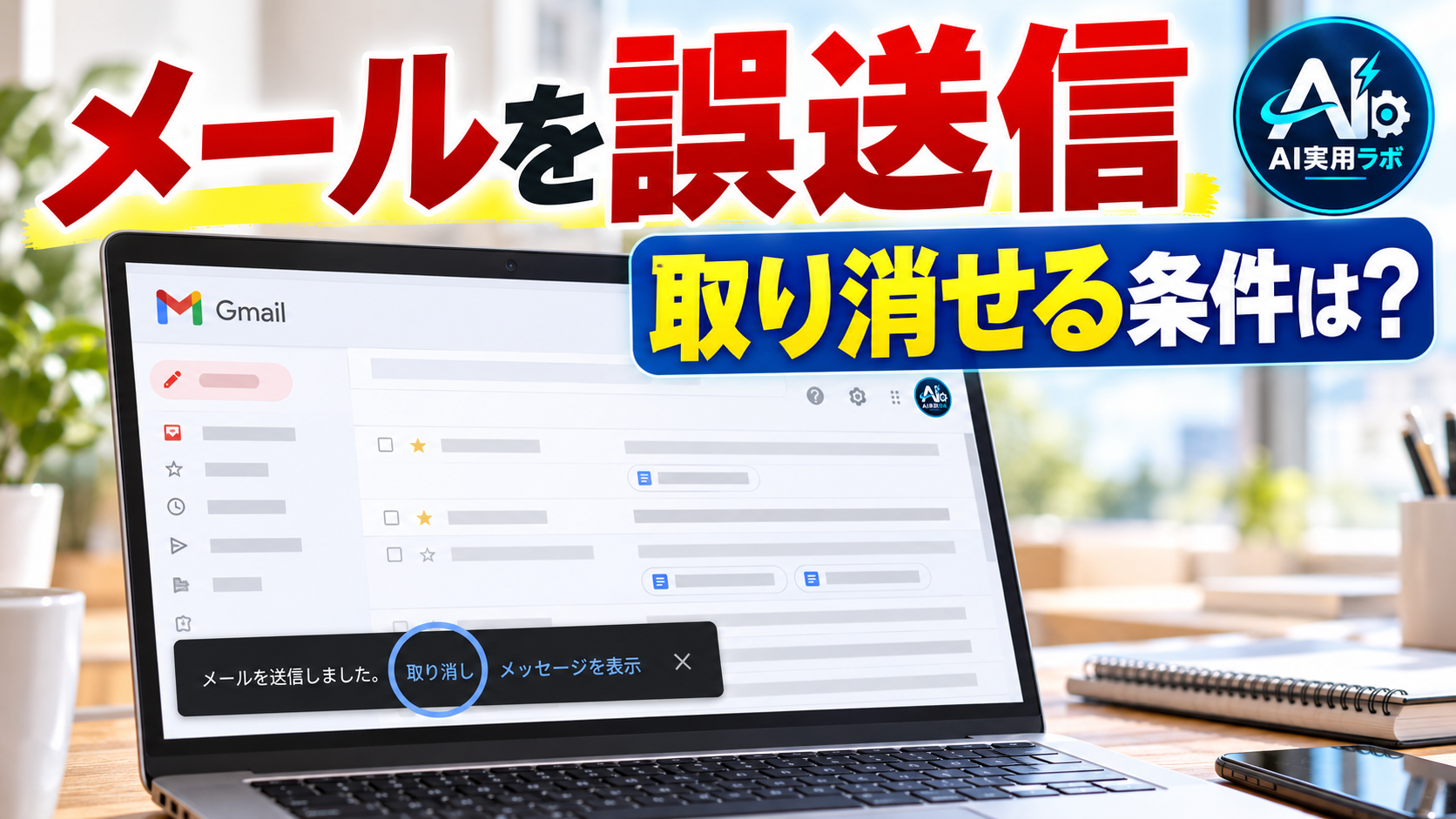
表紙は公式資料を参考にした説明用の画像です。
Gmailの送信直後の取り消しと、Outlookのメール回収は別の機能です。個人用・職場用の違い、既読や社外宛ての例外、実際の操作と結果の確かめ方を、公式資料を照合して整理します。
Gmailの「取り消し」とOutlookの「回収」は別の機能
送信ボタンを押した後で宛先や添付の間違いに気づいたら、メールを取り消せるのでしょうか。Gmailなら、まず送信直後の「取り消し」を探してください。職場のOutlookなら、回収を使える条件を確かめ、操作後の結果レポートまで確認してください。 同じ「取り消し」でも、使える時間と仕組みが異なります。
対象はパソコンのブラウザー版Gmail、新しいOutlook for Windows、職場・学校向けのOutlook on the webです。Outlook.comの個人用アカウントと、職場のアカウントは区別しておきましょう。
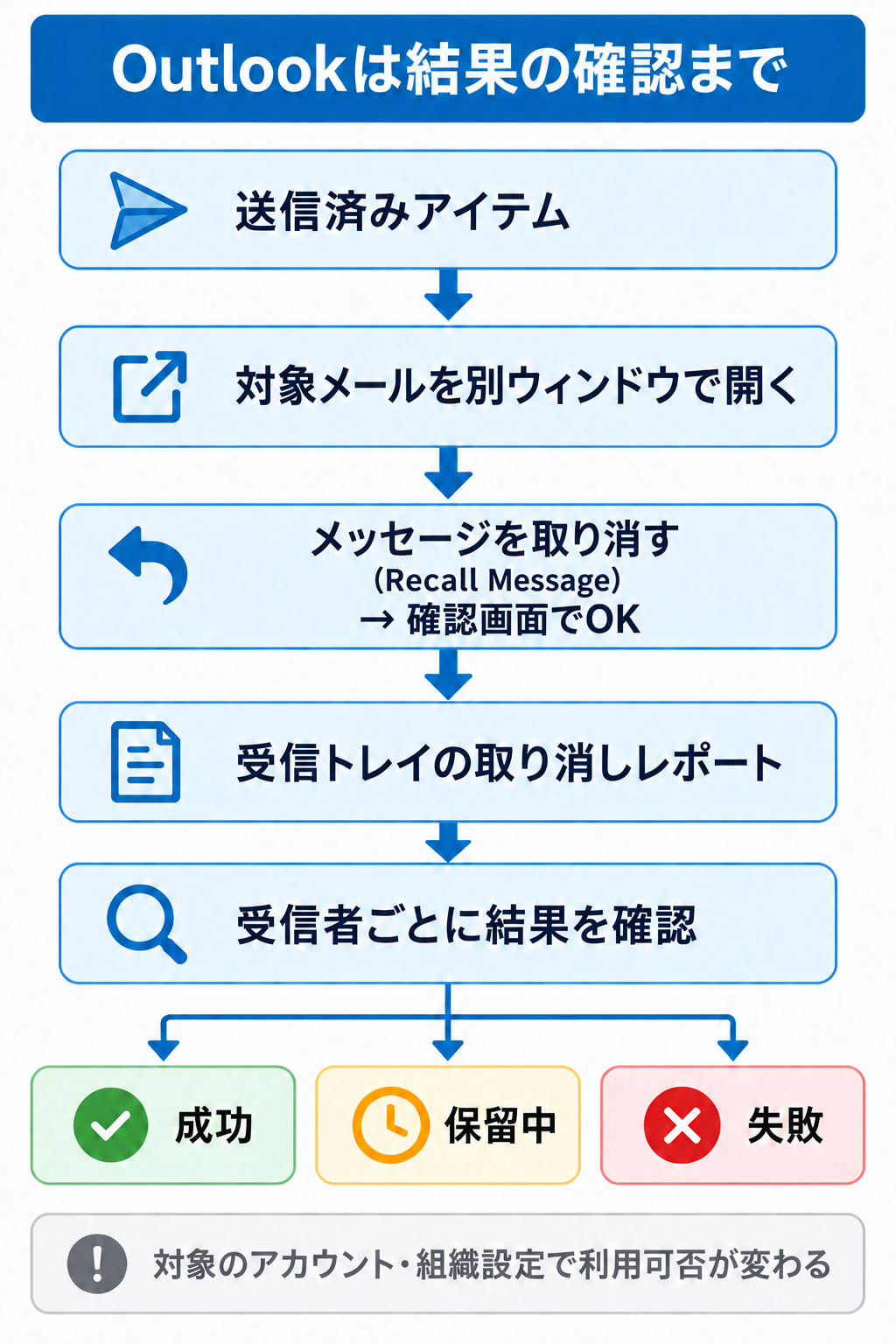
| 使っているメール | 取り消しでできること | 操作後に見るもの |
|---|---|---|
| Gmail(PC) | 送信直後の設定時間内に取り消す | 編集できる下書きが戻ったか |
| 個人用のOutlook.comなど | 配信後の回収は対象外。設定による送信直後の「元に戻す」は別の機能 | 自分の設定で使える操作を確認 |
| 職場・学校のOutlook | アカウント・組織設定・宛先などの条件を満たせば回収を依頼できる | 取り消しレポートの受信者ごとの結果 |
Outlookのクラウド版の回収は、基本的には同じMicrosoft 365組織内が対象です。ただし、Exchange Onlineを使う組織間でも、受信側の管理者が機能を有効にし、送信元の組織を許可している場合は例外があります。 送信する側が一方的に許可を決める仕組みではありません。取引先もOutlookを使っている、というだけでは回収できる根拠になりません。
Microsoftの利用者向け案内の概要には「同じ組織」「未読」という説明がありますが、Exchange Onlineのクラウド版には、既読メールを回収するかどうかの管理者設定や、組織間の例外があります。アプリの名前や相手が既読かどうかだけで可否を決めず、利用している組織の条件と実際の結果を確かめてください。
根拠:Microsoftの利用者向け案内、Exchange Onlineのクラウド回収の詳細
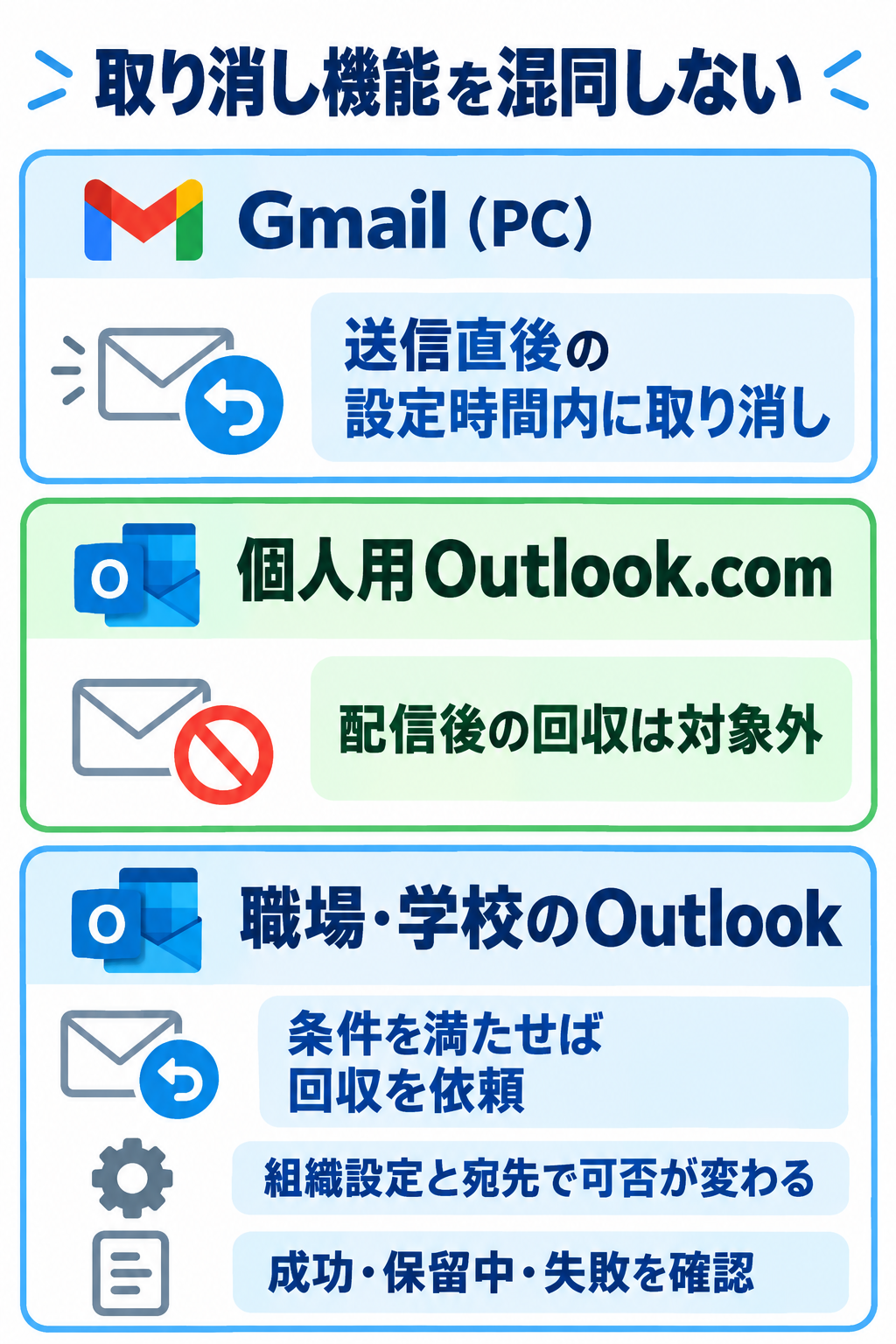
Gmailは左下の「取り消し」を押し、下書きを確認する
PCのGmailで送信した直後は、画面左下に「メールを送信しました。」という通知が出ます。
- 通知内の「取り消し」をクリックします。「メッセージを表示」ではありません。
- 編集できる下書きが戻ったことを確かめます。
- 宛先や添付を直し、送る必要がある場合だけ、内容を確認して再送してください。
「取り消し」を押せる時間は、設定で5・10・20・30秒から選べます。30秒は選択できる最大時間であり、すべての人が30秒待ってもらえる設定ではありません。
次回からの猶予を見直す場合は、PCのGmail右上の設定アイコンから「すべての設定を表示」を開き、「送信取り消し」の横で時間を選んでください。最後にページ下部の「変更を保存」を押します。
この設定を後から変えても、すでに時間が過ぎた送信をやり直せるわけではありません。Gmailの送信直後の取り消しと、何分も前に届いたメールを相手のメールボックスから回収する操作は別です。「取り消し」がもう出ていなければ、訂正や連絡の対応へ進んでください。
表紙と本文の画面図は、Googleの公式資料の通知を基に、日本語の操作名を示した説明用の画像です。実際のメール本文や個人の連絡先は載せていません。
根拠:GmailヘルプのPC向け手順、Google公式の取り消し操作案内
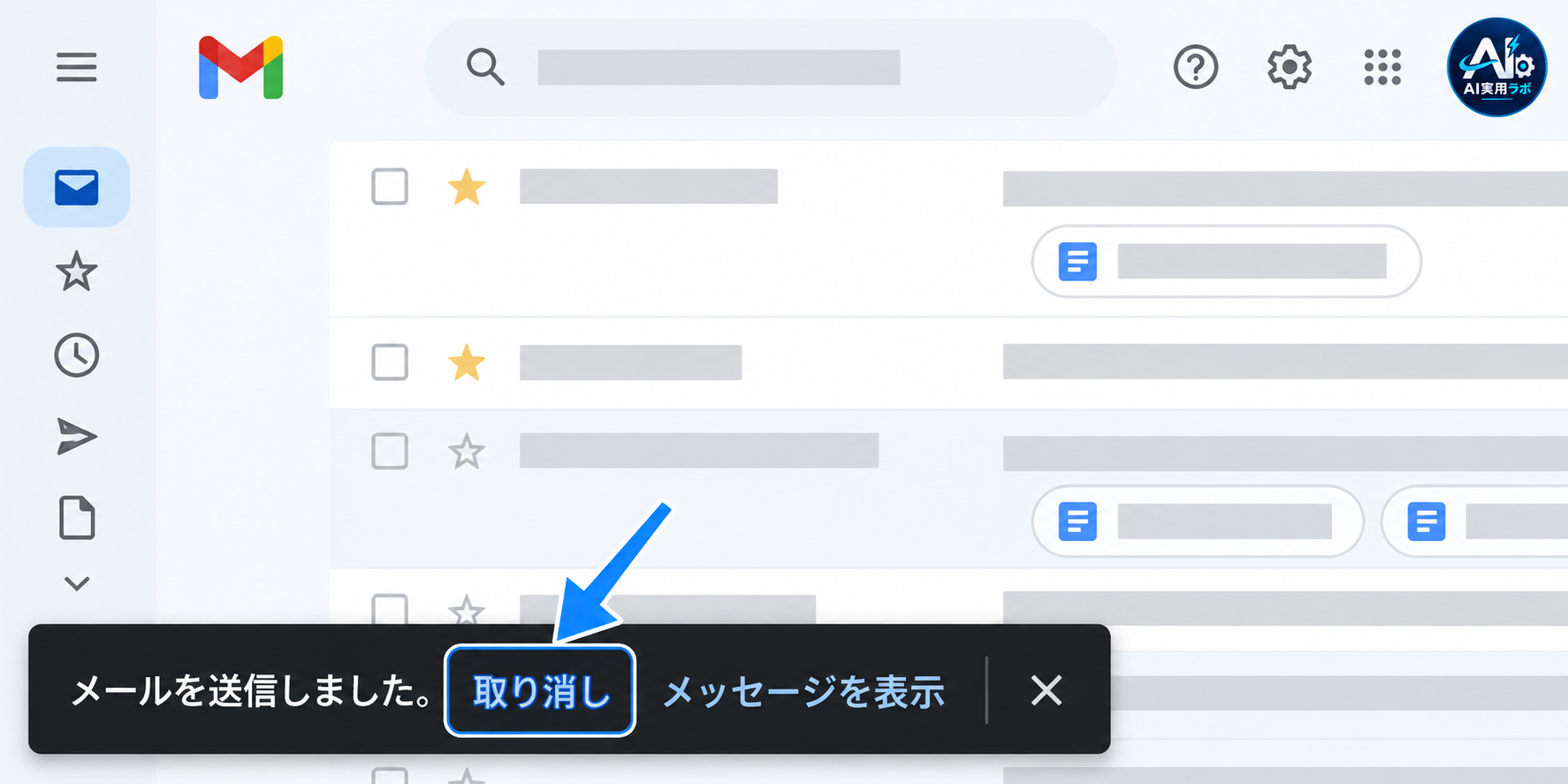
Outlookは送信済みメールを別ウィンドウで開き、結果レポートまで見る
新しいOutlook for Windowsと、職場・学校向けのOutlook on the webでは、次の順番で進めます。
- 左側の「送信済みアイテム」を開きます。
- 対象のメールをダブルクリックし、別のウィンドウで開きます。
- 上部のリボンからメールを回収するコマンドを選び、確認画面で「OK」を押します。Microsoftの日本語web版の案内では「メッセージを取り消す」、英語の新しいWindows版・web版の案内では「Recall Message」です。
- 受信トレイに届く取り消しレポートを開き、本文内の結果確認リンクを選びます。
- 受信者ごとに「成功」「保留中」「失敗」のどれになったかを確認します。
送信済みのメールを開いたことや、確認画面でOKを押したことだけでは、回収できたかどうかは分かりません。複数の宛先へ送った場合は、一人の成功を全員の成功と取り違えないよう、レポートで各受信者を見てください。
クラウド版の回収の有効・無効、既読メールの扱い、回収できるメールの経過期間などは組織側の設定によって変わります。コマンドがない、利用条件が分からない場合は、個人用か職場・学校用かを確かめ、組織のIT担当者へ確認してください。
レポートの反映には時間がかかる場合があります。Microsoftの説明では、クラウド版は最大24時間、回収を再試行します。これは回収処理を続ける上限であって、利用者が24時間以内なら必ず取り消せるという意味ではありません。「保留中」を成功に読み替えず、後でレポートを開いて状態を確かめてください。
ここでの手順は本人の通常のメールボックスを対象にしています。クラシック版Outlookでは操作場所が異なり、共有・代理送信のメールボックスではレポートの閲覧などに別の制約があります。対象が違う場合は、組織の案内を確認してください。
「成功」は未読の証明ではない。取り消せなかった後の対応も決める
Outlookのクラウド版は、組織の設定によっては既読メールも回収できます。そのため、回収に成功しても、相手が一度も内容を見ていないとは限りません。 また、Microsoftは受信者が手動で転送したメールは回収できないと説明しています。元の受信者のメールボックスから消せたことと、転送先を含むすべてのコピーがなくなったことは別です。
その後の対応は、間違えた内容によって分けてください。以下は当サイトからの実務上の提案です。
- 添付漏れや文面の訂正: 取り消せたかを確認し、必要に応じて、どのメールの何を直すか分かる訂正を送ってください。再送する前に宛先と添付を確認します。
- 本来送るべきでない相手への機密情報の送信: 取り消し操作だけで終えず、組織で決められた窓口へ連絡してください。「成功」や「保留中」を理由に、必要な連絡を後回しにしないでください。
作業の区切りは、Gmailなら「取り消しを押して下書きへ戻ったこと」、Outlookなら「レポートで受信者ごとの結果を確認したこと」です。そのうえで、訂正・再送や組織への連絡が残っていないかを確かめてください。ボタンを押したところで止めず、結果と次の対応まで確認できれば、誤送信への対応を進められます。
参考資料
- support.microsoft.com|Microsoft Support: Outlookでメールを取り消す方法
- learn.microsoft.com|Microsoft Learn: Work with Cloud-based Message Recall
- support.google.com|Gmailヘルプ: メールの送信または送信取り消し(パソコン)
- blog.google|Google公式ブログ: How to undo send in Gmail for up to 30 seconds
- support.microsoft.com
公開日:2026年10月30日/運営:AI実用ラボ
コメント
コメントを投稿